说到便宜好用的美国 VPS,CloudCone 是绕不开的一家。年付十几二十美元就能拿到一台能建站的机器,每逢万圣节、黑五还有更低价的促销款,所以很多人都推荐新手选择 CloudCone。
不过,第一次买 CloudCone 的朋友,都会发现 Cloudcone 的购买流程和日常习惯不一样。如果你看过其他商家,就会发现常见的 VPS 商家是选好套餐直接付款,付完就自动开机。
而 CloudCone 则是先往账户里充值余额,再用这笔余额去部署服务器。流程本身不复杂,但如果没人提前告诉你,很容易在后台转半天也不知道钱充进去之后机器该在哪里开。
我前后在 CloudCone 开过不少机器,这个流程已经很熟了。这篇 Cloudcone 购买教程就把整个过程按顺序讲一遍:从注册账号、充值,到选机房和系统、部署实例,成功登录服务器。
Cloudcone 购买教程:注册详解
买 CloudCone 的第一步是注册账号。整个过程很简单,只需要填几项基本信息,再验证一下邮箱。不过有几个细节最好一开始就注意,免得后面开机或者付款时遇到麻烦。
第一步:打开 CloudCone 官网
先进入 CloudCone 官网,在首页右上角能看到注册入口(Sign Up)。官网是全英文界面,但你不用担心,注册页面的选项不多,照着下面的说明填就行。
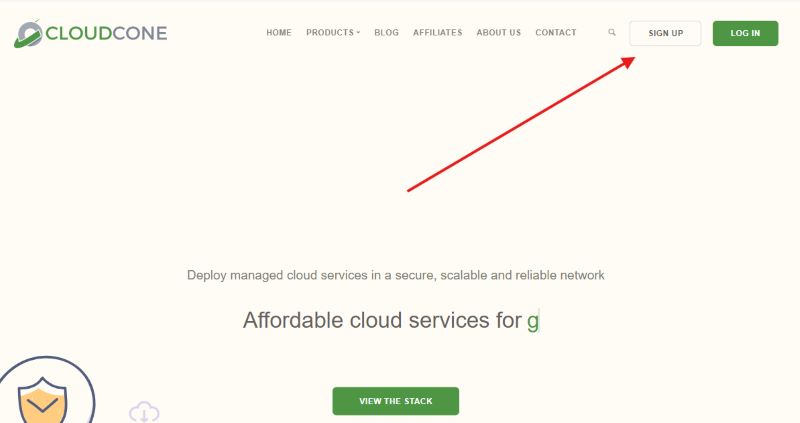
如果你是冲着促销活动来的,比如万圣节、黑五的特价年付款,我建议先注册账号再去抢活动页面。热门促销款库存有限,到时候再注册、验证邮箱,往往就慢了一步。
第二步:填写注册信息
点开注册页面后,需要填的信息主要是下面这三项:
- 姓名:建议填写真实姓名,用拼音就可以
- 电子邮箱:建议使用 Gmail、Outlook 这类国际邮箱
- 密码:设置一个强密码,字母、数字、符号混合使用
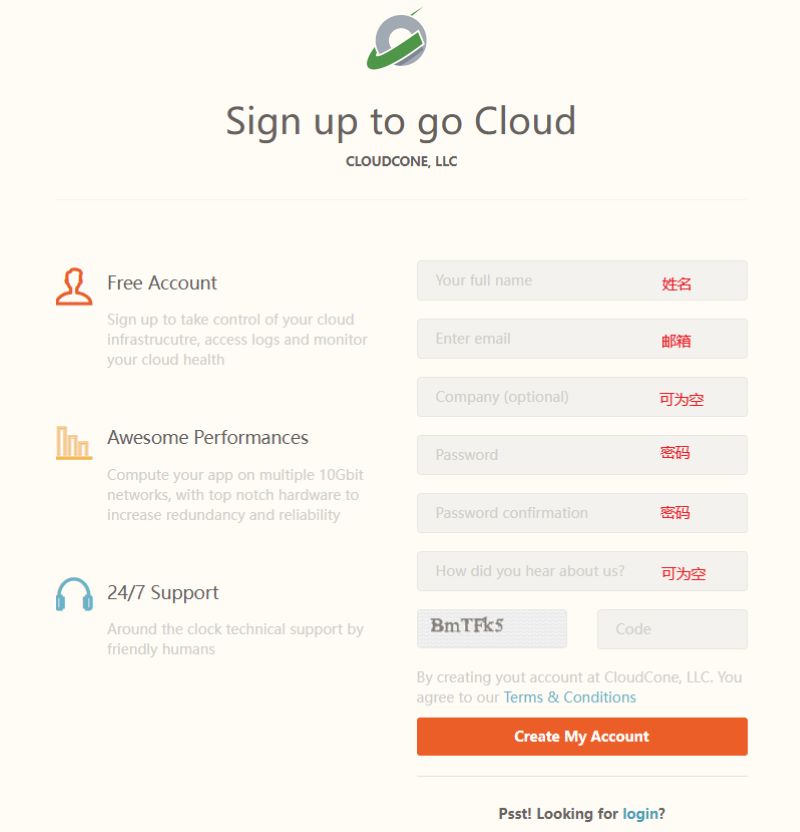
姓名之所以建议填真实的,是因为国外商家都有风控系统。如果后续账号被抽查要求身份验证,资料对不上就很难解释,严重的话账号会被暂停。随手编一个名字可能导致账号异常。
邮箱方面,国内的 QQ 邮箱、163 邮箱也能用,但可能会遇到延迟或者被拦截。CloudCone 后续的账单通知、服务器开通信息、促销活动邮件都会发到这个邮箱,例如我用的 Gmail。
密码这块我就不多说了,因为你需要真金白银的充值,所以密码太简单的话有被盗的风险。
第三步:验证邮箱
提交注册信息后,CloudCone 会往你填的邮箱发一封验证邮件,点击链接完成验证。
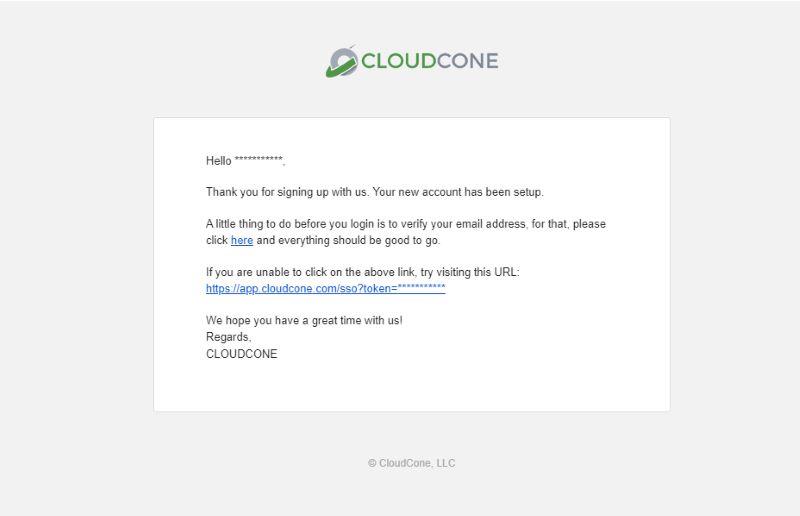
这里有个常见问题:等了几分钟都没收到邮件。大部分情况下,邮件其实已经到了,只是被邮箱判定成了垃圾邮件。你去垃圾邮件文件夹里找一找,基本都能找到。
如果垃圾箱里也没有,可以回到网站重新发送一次验证邮件或者换一个邮箱。
第四步:登录账户
邮箱验证完成后,回到 CloudCone 官网,用刚才注册的邮箱和密码登录,就能进入账户后台。
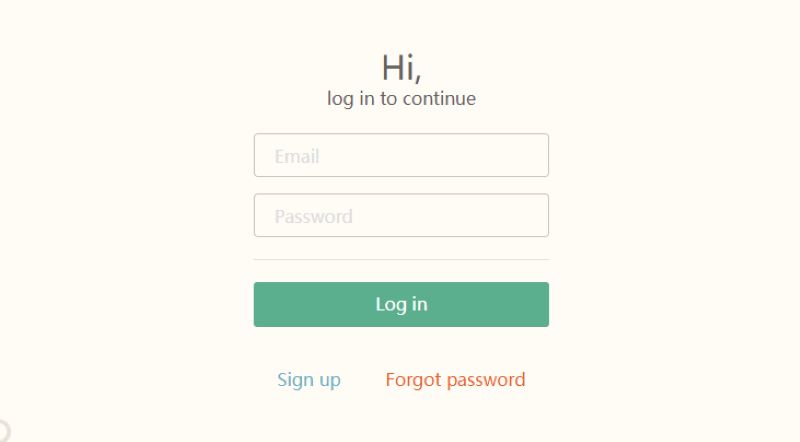
第一次进后台,你可能会觉得有点空,这是正常的。因为账户里还没有余额,也没有任何服务器。接下来要做的,就是 CloudCone 和其他商家最不一样的一步:先给账户充值。
CloudCone 充值流程详解
前面提过,CloudCone 必须先往账户里充值,再用余额开通服务器。你可以把它理解成”先存钱,后消费”,充进去的钱会变成账户余额,部署服务器时直接从余额里扣。
这一步看着多了个环节,其实操作起来也就几分钟。
第一步:进入账单菜单
登录后,在点击顶部账号图标,找到账单(Billing),点进去就是充值和付款相关的页面。
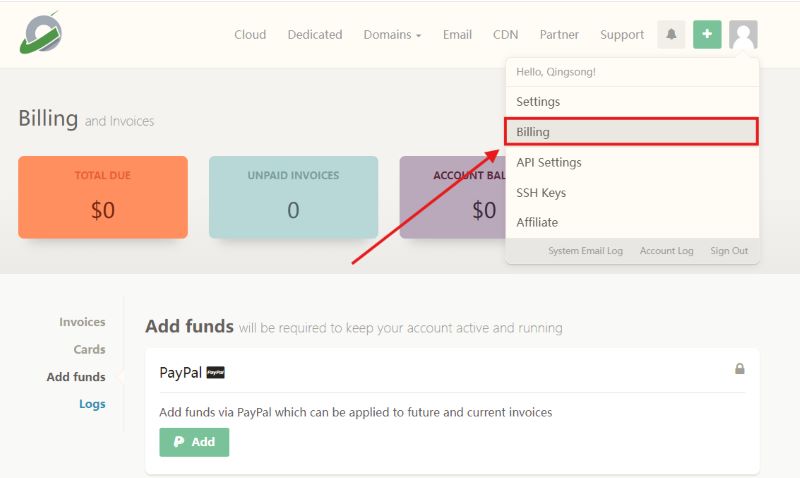
账单页面里除了充值,还能看到余额、历史账单和付款记录。以后想查每个月扣了多少钱、余额还剩多少,都是在这里看。
第二步:绑定信用卡(PayPal 和支付宝用户可以跳过)
如果你打算用信用卡付款,需要先在账单页面里绑定卡片信息:
- 持卡人姓名(需与卡片上的姓名一致)
- 卡号(银行卡号码)
- 有效期(月/年)
- CVV码(卡片背面的3位安全码)
- 账单地址(与信用卡关联的地址)
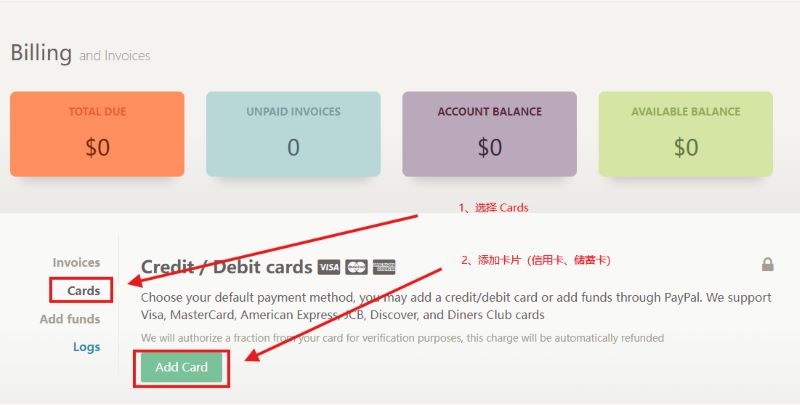
如果你用 PayPal 或支付宝付款,这一步直接跳过就行,不用绑卡。
国内用户我比较建议用支付宝,付款最方便,也不用担心信用卡境外交易被风控拦下来。有 PayPal 账户的朋友也可以用 PayPal;而信用卡适合本来就习惯海外消费的人,续费会更简单。
第三步:选择支付方式并充值
回到充值页面,输入要充值的金额,然后选一个你能付款的支付方式。
- 选择充值金额:可以根据自己的需求输入自定义的金额
- 选择支付方式:已绑定的信用卡、PayPal、支付宝或加密货币
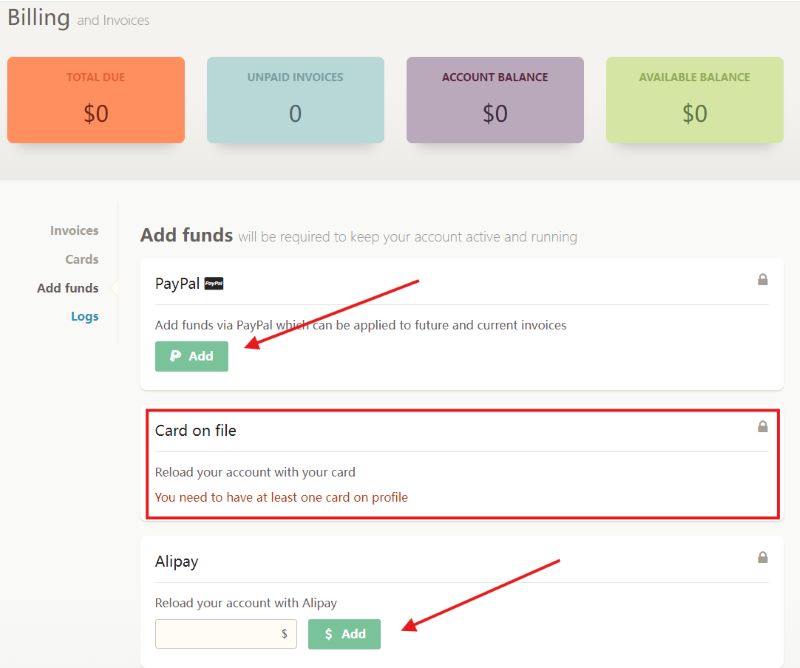
充值金额怎么定,我的经验是看你准备买的套餐价格。比如你看中的是一款年付二十几美元的促销款,那就充一个稍微高于套餐价的金额,保证部署时余额够扣就行,不用一次充太多。
这里要提醒一句:账户里没用完的余额虽然可以申请退回,但必须在支付渠道允许的时限内提交,处理起来也需要时间,建议按需充值。退款的具体规则可以参考 CloudCone 退款。
第四步:支付完成,等待余额到账
付款成功后,回到 CloudCone 后台刷新一下账单页面,就能看到余额增加了。
一般情况下余额几分钟内就会到账。如果过了一段时间余额还没变化,先别急着重复付款,检查一下付款账户是否已经扣款,再看看邮箱里有没有 CloudCone 发来的付款确认邮件。确认扣款成功但余额迟迟没到,直接提交工单联系客服处理,带上付款记录截图。
余额到账后,充值这一步就完成了。接下来就可以挑选套餐、部署 CloudCone VPS。
Cloudcone 购买教程:选择套餐
余额到账后,就可以挑选服务器了。CloudCone 的产品不算多,新手第一次看也不会眼花,关键是分清楚哪种计费方式适合自己。
第一步:找到 VPS 套餐页面
在后台点击顶部的 “Products”,然后选择”Virtual Private Servers”:
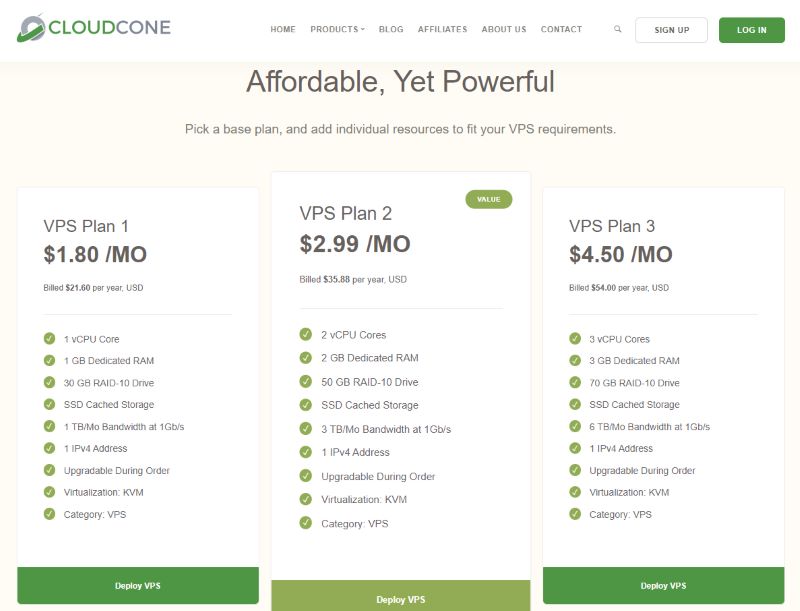
除了这里的 VPS 套餐,CloudCone 还有按小时计费的云服务器,用多久扣多久,适合临时测试、跑个短期项目。如果你是准备长期建站,并且能接受年付,我更建议先去看看 CloudCone 优惠活动。CloudCone 的促销款基本都是年付,促销套餐的性价比更高。
下面是 CloudCone 常规 SSD VPS 的几款基础套餐,我整理成了表格,方便你对比:
| 套餐 | CPU/内存 | SSD 存储 | 月流量 | 价格 | 购买 |
|---|---|---|---|---|---|
| SSD VPS 1 | 2 核/1GB | 30GB | 4TB | $28/年 约 $2.33/月 | 立即购买 |
| SSD VPS 2 | 4 核/2GB | 60GB | 7TB | $46/年 约 $3.83/月 | 立即购买 |
| SSD VPS 3 | 6 核/3GB | 90GB | 8.5TB | $69/年 约 $5.75/月 | 立即购买 |
| SSD VPS 4 | 8 核/4GB | 120GB | 10TB | $92/年 约 $7.66/月 | 立即购买 |
| SSD VPS 5 | 12 核/8GB | 240GB | 15TB | $174/年 约 $14.5/月 | 立即购买 |
| SSD VPS 6 | 14 核/16GB | 480GB | 25TB | $322/年 约 $26.83/月 | 立即购买 |
从表格能看出,CloudCone 给的 CPU 核心数和流量都比较大方,即使最便宜的 SSD VPS 1 也有 2 核和每月 4TB 流量,一般的个人网站是很难用完的。
那我该怎么选?
如果你只是搭一个 WordPress 博客,SSD VPS 1 就能跑起来,但 1GB 内存装了面板和数据库之后余量不大,网站有了流量就会吃紧。预算允许的话,我更建议新手选 SSD VPS 2。
而 SSD VPS 3 以上适合已经明确知道自己业务需求的用户,新手没必要一开始就买大配置。
第二步:选择配置与参数
选好套餐后点击购买,会进入配置页面。这里需要设置的内容主要有这几项:
- 机房位置:按页面提供的选项选择,CloudCone 的主力机房在美国洛杉矶
- 操作系统:新手建议选 Debian 或 Ubuntu 的较新版本
- 主机名:给服务器起个名字,方便自己区分,随便填一个英文名就行
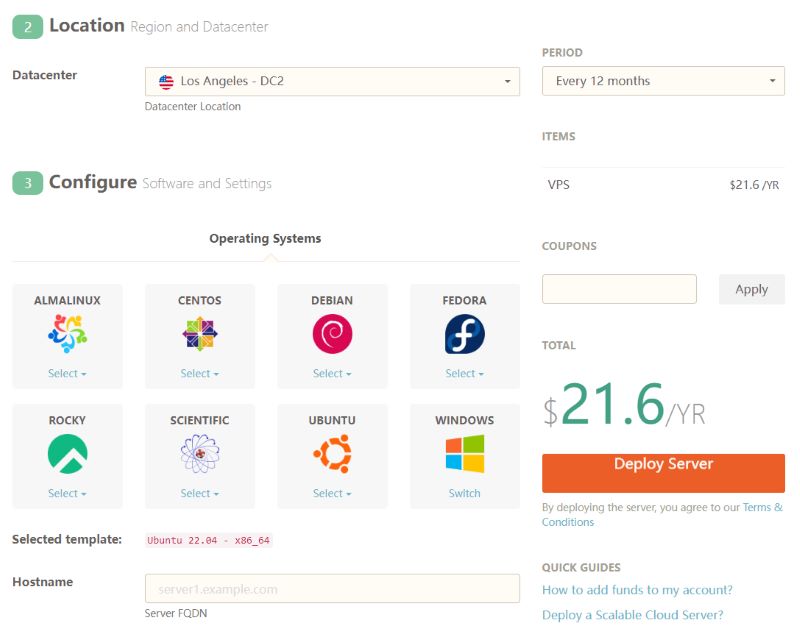
操作系统这块说一句。很多建站教程和面板(比如 1Panel、宝塔)都对 Debian、Ubuntu 支持得最好,出了问题网上也最容易找到解决办法。除非你有特别的需求,否则建议其他系统。
其他选项一般保持默认就可以。确认无误后提交订单,费用会直接从账户余额里扣除,这也是 CloudCone 先充值的方便之处,后面续费、加购也都是一样的逻辑。
提交订单前,请再确认一遍套餐和配置。CloudCone 的 VPS 套餐在部署时就会扣除全款,部署后不能退款也不能更换。如果你不确定,可以用 CloudCone 的 Looking Glass 测一下。
第三步:管理与连接 VPS
提交订单后,服务器不会立刻就能用,系统需要几分钟完成初始化,比如安装操作系统、分配 IP。一般等 5 到 10 分钟,VPS 的状态就会变成 “Active”(运行中),就可以开始使用了。
在等待的这几分钟里,不用一直刷新页面,也别因为状态没变就重复下单。我见过有朋友等得着急,又点了一次购买,结果余额扣了两次,最后还得发工单申请处理,反而更麻烦。
服务器开通后,进入 CloudCone 控制面板,就能看这几项关键信息:
- IP 地址:服务器的公网 IPv4 地址,后面连接和建站都要用到
- 登录用户名:一般是 root
- 登录密码:系统生成的 root 密码
拿到这些信息后,就可以用 SSH 工具连接服务器了。Windows 用户可以用 Xshell、FinalShell 这类工具,Mac 用户直接用系统自带的终端就行。如果你还不熟悉 SSH 连接的操作,可以看我之前写的 SSH 连接 VPS 详细教程,里面分别有 Windows 和 Mac 的图文步骤。
第一次登录成功后,我建议先做一件事:把 root 密码改成你自己设置的强密码。系统生成的初始密码虽然复杂,但它在面板里能直接看到,自己改一个更放心。
到这里,你的 CloudCone VPS 就算正式到手了。接下来可以按自己的需求安装建站环境,比如装一个 1Panel 或宝塔面板,再部署 WordPress,第一台 VPS 就能真正用起来了。
总结
CloudCone 的购买流程和大多数 VPS 商家不太一样,最大的区别就是先充值、后部署。只要提前知道这一点,整个过程其实很顺:注册账号、验证邮箱,在账单页面用支付宝、PayPal 或信用卡充值,再挑一款套餐部署,等几分钟拿到 IP 和密码,就能连上服务器开始建站了。
套餐方面,只是搭博客或者个人小站的话,SSD VPS 1 就能跑起来;但我建议选择 SSD VPS 2 是更稳妥的选择。如果能接受年付,记得先看看 CloudCone 促销活动,往往性价比更高。
看完这篇 Cloudcone 购买教程,如果你已经准备好了,可以直接前往 CloudCone 官网注册下单,跟着上面的步骤一步步来,10 分钟左右就能拿到自己的 VPS。
常见问题解答(FAQ)
Q1:CloudCone 支持支付宝付款吗?
支持。CloudCone 充值时可以选择支付宝、PayPal 或信用卡。国内用户用支付宝最方便,也不需要提前绑定信用卡,充值页面选好金额后跳转到支付宝扫码付款就行。
需要注意的是充值按美元计价,付款前看一下换算后的人民币金额。
Q2:新手第一次买 CloudCone,选哪款套餐合适?
如果只是搭一个 WordPress 博客,SSD VPS 1 的 2 核 1GB 能够运行,但内存比较紧张。预算允许的话建议选 SSD VPS 2,2GB 内存跑面板加几个小站都比较流畅。
Q3:CloudCone 在国内访问速度怎么样?
说实话,CloudCone 的线路一般,属于普通线路。白天访问还算可以,到了晚上国内网络高峰期,延迟升高、偶尔丢包的情况比较常见。
如果你的网站主要面向海外访客,不会有什么问题;如果主要访客在国内,并且对晚高峰的稳定性有要求,建议选择美国 CN2 GIA VPS,才能保证国内晚高峰也能稳定访问。
Q4:还有比 CloudCone 更便宜的美国 VPS 吗?
CloudCone 本身已经算便宜了,但如果你想再省一点,可以看看 RackNerd。RackNerd 的年付特价款价格低、机房选择多,很适合预算有限、刚开始建站的新手。
具体套餐和使用体验可以参考 RackNerd 怎么样这篇文章。
Q5:想要性能更好的 VPS,有什么推荐?
CloudCone 胜在便宜和配置给得大方,但单核性能不算突出。如果你对性能有要求,比如网站访问量大、需要跑比较吃资源的程序,可以看看 Evoxt,提供 AMD 高性能 VPS。
Q6:需要大内存的 VPS,CloudCone 合适吗?
CloudCone 大内存套餐的价格会明显上去,比如 8GB 内存的 SSD VPS 5 年付要 174 美元。如果你对内存要求比较高,可以考虑 GreenCloud 的 VPS,8GB 仅需 10 美元。
Q7:CloudCone 充值的余额或买的服务器可以退款吗?
这个问题要分两种情况看。
已经部署的 VPS 和促销款,基本是不能退款的。CloudCone 的年付、季付这类 VPS 套餐,在部署时就会一次性扣除全款,扣款后既不能退款,也不能换成其他套餐。
账户里还没花掉的余额,情况好一些,可以提交工单申请退回原付款账户,但要在支付渠道允许的退款时限内申请。更多细节我整理在了 CloudCone 退款 这篇文章里。