相信很多人都知道 AList 被收购的事吧,因为种种原因,很多人都迫切需要一个替代品。不过好在开源社区的响应速度够快,OpenList 很快就被推出来了,无缝接替 AList 的位置。
OpenList 保留了 AList 原有的核心功能,今天这篇 OpenList 安装教程就是想把我的实际操作经验分享给你们,非常简单就能完成 OpenList 的部署。
OpenList 是什么及为什么选择它
AList 的商业化转折
先说说为什么我现在推荐 OpenList 而不是 AList。
AList 被收购后,整个社区的氛围变了。原本开源、免费、社区驱动的项目,突然走向了商业化路线。更让人担心的是,信息泄露带来的信任开始崩塌,用户数据的安全性变得不再透明。
很多像我一样用 AList 管理重要数据的用户,突然发现自己的工具不再可靠了。你想想,云盘管理工具本身就涉及到你的各种账号信息、API 密钥,如果背后的团队不值得信任,这风险有多大?
这也是为什么 OpenList 能迅速获得关注的原因:它回归了开源项目的初心,没有商业化的包袱,代码完全透明,社区可以自由审查和贡献。
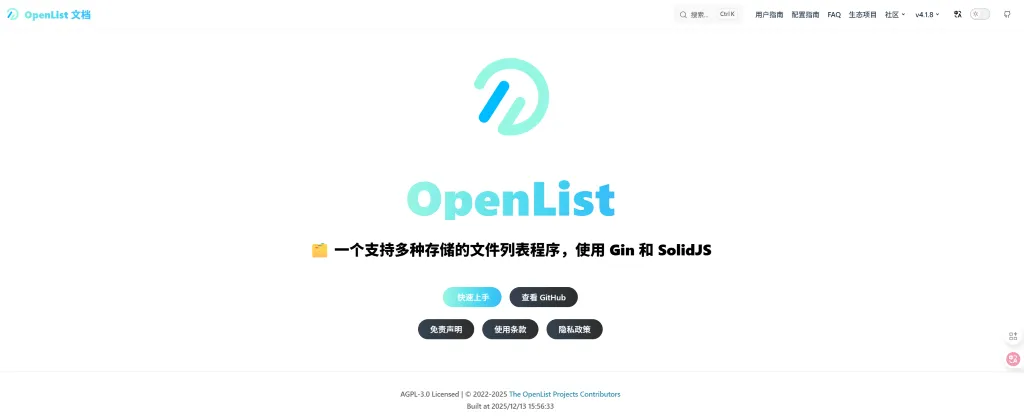
OpenList 到底是做什么的
简单来说,OpenList 像是一个网盘聚合管理工具。它能把你散落在各个地方的存储空间整合到一个界面里统一管理,轻松便捷。
例如我有阿里云盘、百度网盘、OneDrive,还有几个对象存储服务,以前要查个文件得开好几个网页或 APP,特别麻烦。用了 OpenList 之后,所有存储空间都在一个界面里管理。
而且 OpenList 不仅仅支持各种云盘服务,你也可以把自己 VPS 服务器上的存储空间接入进来。比如说,如果你用的是 HostHatch 这种提供高性价比存储方案的服务商。
为什么我推荐 OpenList
除了上面说的信任问题,OpenList 还有这些优势:
- 完全开源透明 – 代码托管在 GitHub 上,任何人都可以查看、审计。
- 功能延续性好 – 如果你之前用过 AList,上手 OpenList 几乎没有学习成本。
- 社区活跃 – 虽然是新项目,但开发团队响应很快。
- 性能稳定 – 由 AList 演化而来,OpenList 的稳定性有保障。
- 持续更新 – OpenList 的发展完全由社区需求驱动。
说实话,从 AList 切换到 OpenList,我最开始也有点犹豫。但实际安装配置下来,整个过程比我想象的顺利得多。接下来我就把具体的 OpenList 安装教程分享给你。
安装前的准备工作
在开始 OpenList 安装教程之前,我们得先把基础环境准备好。别担心,这部分其实很简单。
选择合适的 VPS
首先你得有一台 VPS 服务器。关于服务器的选择,我有几点建议:
- 配置要求不高 – OpenList 1 核 1G 内存就能跑起来。但我建议至少选 2G 内存的配置,这样系统运行会更流畅,特别是挂载多个云盘的时候。
- 流量是关键 – 这点很重要!OpenList 作为一个文件管理和分享工具,流量消耗会比较大。我建议选择流量充足的 VPS,例如 JustHost VPS 的无限流量。
- 系统选择 – 推荐使用主流的 Linux 发行版,Ubuntu 20.04/22.04 或者 Debian 11 都可以。这篇教程我是基于 Ubuntu 22.04 来演示的。
安装 1Panel 面板
现在开始正式的准备工作。我知道有些人喜欢直接命令行安装 Docker 然后手动部署,但说实话,使用 1Panel 来管理 Docker 是最便捷的方案。
1Panel 是一个专门围绕 Docker 设计的服务器管理面板,它的应用市场里自带 OpenList,这意味着你不需要去找 Docker 镜像、不需要写 docker-compose 配置文件,几次点击就能完成部署。
获取安装命令
1Panel 的安装命令会定期更新,为了确保你用的是最新版本,建议前往 1Panel 官网 获取最新的安装命令。官网首页就有一键安装的命令,直接复制就行。
bash -c "$(curl -sSL https://resource.fit2cloud.com/1panel/package/v2/quick_start.sh)"如果你想了解更详细的安装过程、配置说明和注意事项,可以点击查看我之前写的 1Panel 安装教程,里面有更完整的图文说明。
安装完成后,命令行会显示 1Panel 的访问地址、端口号、初始用户名和密码。记得把这些信息保存好,特别是初始密码,后面操作都需要通过 1Panel 完成。
详细的安装步骤
环境准备好了,现在开始真正的 OpenList 安装教程核心部分,整个过程比你想象的还简单。
在应用商店安装 OpenList
登录 1Panel 后,在左侧菜单找到「应用商店」,点击进入。
在搜索框输入「OpenList」,你就能看到 OpenList 的应用卡片了。这就是 1Panel 的便利之处——不需要你去 Docker Hub 找镜像,不需要写配置文件,所有常用应用都已经集成好了。
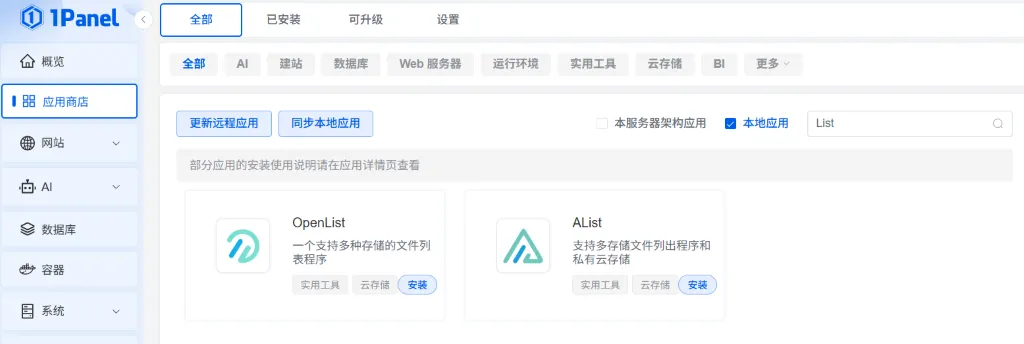
点击 OpenList 卡片上的「安装」按钮,会弹出一个配置页面。
配置安装参数
在这个配置页面,你可以设置几个关键参数:
- 版本选择 – 默认是最新稳定版,一般保持默认就好。
- 端口设置 – 默认端口是 5244,可以根据需求修改。
- 外部访问端口 – 这里有个需要注意的地方。如果你打算用域名访问 OpenList,也不需要 S3 服务器 API ,可以不勾选「端口外部访问」,通过反向代理来绑定域名更安全。
- 数据存储路径 – 这个通过编辑 compose 文件设置数据存储路径。
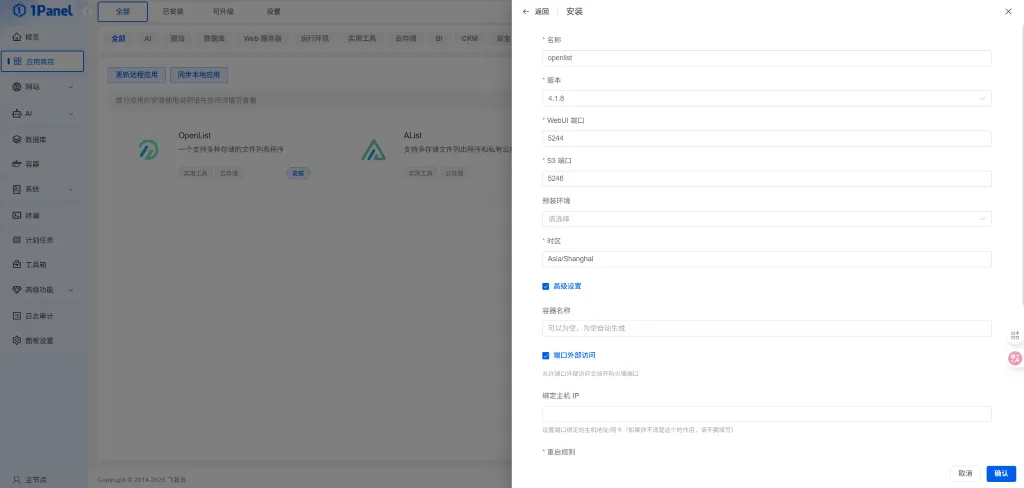
配置好这些参数后,点击底部的「确认」按钮。
1Panel 会自动拉取 Docker 镜像并创建容器,整个过程很快,通常 1-2 分钟就能完成。你可以在页面上看到安装进度,等 OpenList 安装完成。
生成管理员密码
这一步很关键!OpenList 安装完成后,需要手动生成管理员账号的密码。
在 1Panel 的「容器」页面,找到刚才安装的 OpenList 容器,点击右侧的「终端」按钮,进入容器的命令行界面。
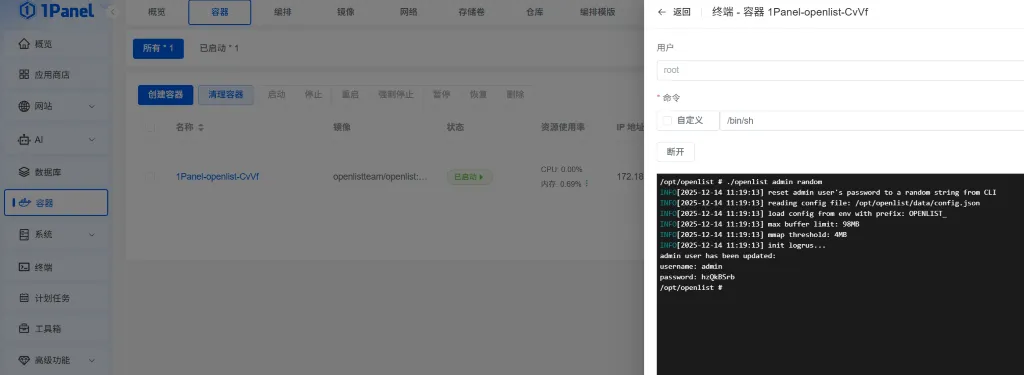
在终端中输入以下命令:
./openlist admin set NEW_PASSWORD把 NEW_PASSWORD 替换成你想设置的密码,比如:
./openlist admin set MyPassword123回车后,系统会提示密码设置成功。这个密码就是你登录 OpenList 管理后台的凭证,一定要记好。默认的管理员账号是 admin,密码就是你刚才设置的。
通过域名访问(可选)
如果你只想通过 IP 加端口访问,浏览器打开 http://你的服务器IP:5244 就能看到 OpenList 的登录界面。但如果你想用域名访问,比如 openlist.com 这种形式,就需要继续下面的步骤。
当然,不需要域名的朋友可以直接跳过这部分。
在 1Panel 面板,在左侧菜单找到「网站」。第一次使用这个功能时,系统会提示你安装 OpenResty(一个强化版的 Nginx)。按照提示点击安装就行,过程很快,大概 1 分钟左右。
OpenResty 安装完成后,回到「网站」点击「创建网站」。因为 1Panel 完成了 OpenList 的集成,这里的「一键部署」默认就会选中安装的 OpenList。只需要设置域名即可。
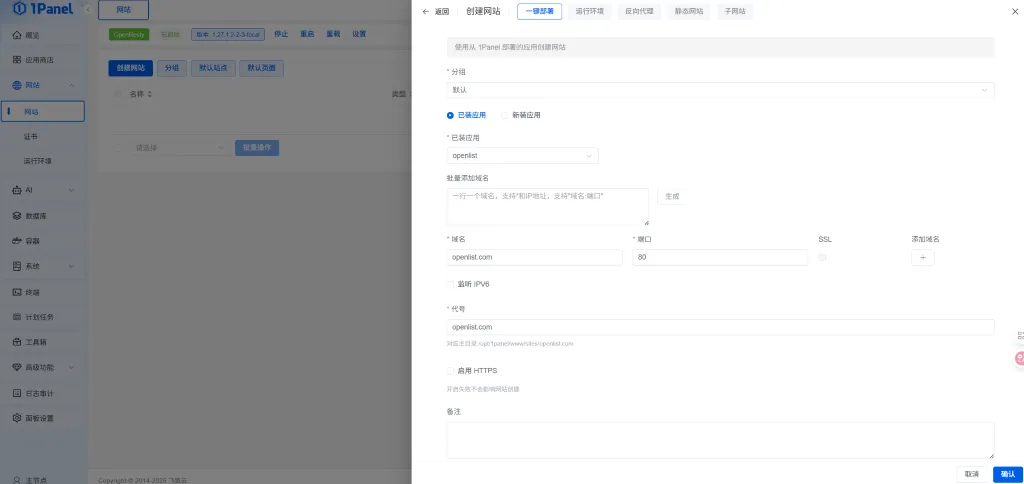
其他选项保持默认即可。如果你已有 SSL 证书,也可以在这里配置 HTTPS,这样访问会更安全。当然你也可以通过「网站」的「证书」管理页面申请免费的 SSL 证书。
点击「确认」完成网站创建,绑定域名,你就可以通过域名访问 OpenList 了!
OpenList 基础配置说明
登录 OpenList 管理后台
在浏览器中打开 OpenList(通过 IP:端口 或者域名),你会看到一个简洁的登录界面。
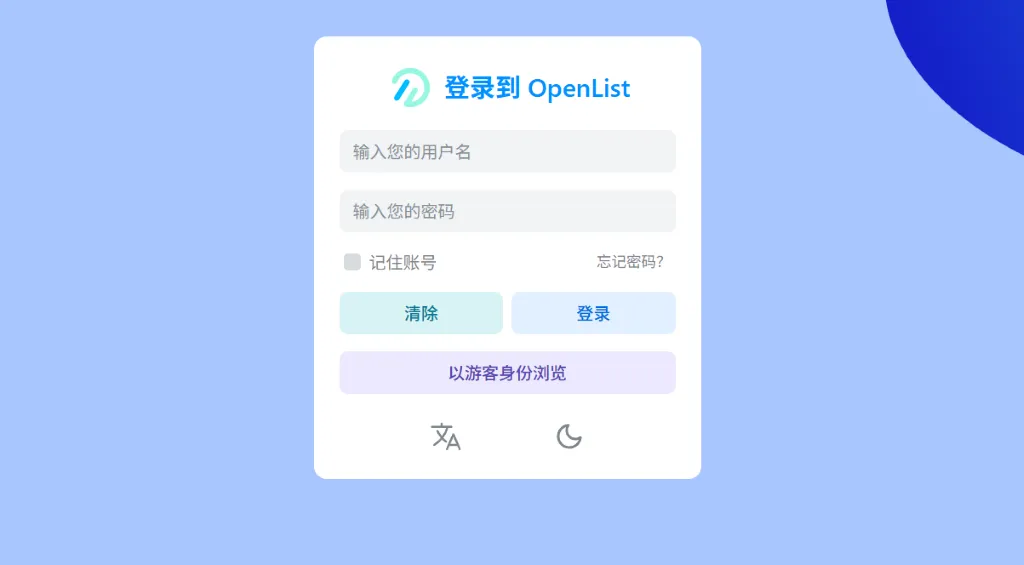
输入管理员账号 admin 和你之前设置的密码,点击登录。
首次登录后,你会进入 OpenList 的管理后台。界面布局很清晰——左侧是功能菜单,包括存储管理、用户管理、设置等选项;右侧是主要的操作区域。
配置存储空间
登录后最重要的就是添加你的各种网盘和存储空间了。
OpenList 支持的存储类型非常丰富:阿里云盘、百度网盘、OneDrive、Google Drive、S3 对象存储、WebDAV、本地存储等等,基本上你能想到的存储方式它都支持。
不过存储配置这块内容确实比较多,每种存储类型的设置方法都不太一样。比如阿里云盘需要获取 refresh_token,OneDrive 需要授权认证,本地存储要设置挂载路径……
所以关于具体的存储配置步骤,我建议你前往 OpenList 官方文档,那里有非常详细的图文教程,针对每种存储类型都有专门的配置说明。跟着文档操作,基本不会遇到什么问题。
写在最后
好了,到这里整个 OpenList 安装教程就结束了。
回顾一下我们做了什么:选择合适的 VPS、安装 1Panel 面板、通过应用商店一键部署 OpenList、配置域名访问(可选)。即使是新手,按照步骤操作,半小时内就能把 OpenList 跑起来。
从 AList 切换到 OpenList,我觉得是一个正确的选择。这段时间用下来,OpenList 的稳定性和功能性都让我很满意。更重要的是,作为一个开源项目,它让我用得更放心。
如果你在安装过程中遇到任何问题,可以先看看下面的常见问题解答,或许能帮到你。
常见问题解答(FAQ)
Q1:OpenList 对服务器配置有什么要求?
Q2:忘记了 OpenList 的管理员密码怎么办?
进入 1Panel 的「容器」页面,找到 OpenList 容器,点击「终端」进入命令行。然后执行前面的安装教程部分设置密码的命令,即可重置管理员密码。
Q3:为什么访问 OpenList 很慢或者打不开?
可以用 ping 你的域名 命令测试一下。可能是因为服务器带宽不足或者跨国访问慢造成的,建议选择网络质量好、离你地理位置较近的服务器。
Q4:可以在 OpenList 中使用服务器本地存储吗?
当然可以!OpenList 支持本地存储类型。
在存储管理中添加「本地存储」,并设置好挂载路径即可。需要注意的是,必须先将硬盘挂载到 Docker 容器中,然后再进行添加。例如 1Panel 默认挂载的 /opt/openlist/data。
Q5:OpenList 支持多用户吗?怎么设置权限?
支持的。OpenList 有完善的用户和权限管理系统。在管理后台的「用户」菜单中,你可以创建多个用户账号,并为每个用户设置不同的权限。
Q6:OpenList 和 AList 的数据可以迁移吗?
理论上可以,OpenList 是由 AList 衍生而来。如果你之前通过 Docker 安装过 Alist,其实只要在 docker-compose.yml 修改两处:
·镜像名从 xhofe/alist 改为 openlistteam/openlist
·映射的容器内的路径,将 /opt/alist/ 改为 /opt/openlist/