用过 RackNerd 的朋友,对它以前的 SolusVM 面板应该不陌生。
说实话,SolusVM 够用,开关机、重装系统这些基础操作都能完成,但用久了总觉得别扭:界面停留在十几年前的样子,点一个按钮要等半天才有反应,想开 VNC 控制台救个急,经常卡在连接那一步。想做点稍微复杂的设置,面板里又找不到入口,最后还是得发工单。
所以当我看到 RackNerd 把 SolusVM 换掉、改用自己开发的 ctrl 面板时挺惊喜的。
RackNerd 这几年在中文圈的口碑一直不错,年付特价款便宜、机房多、稳定性也过得去,不少人的第一台 VPS 就是在这里买的。面板是使用频率很高的功能,好不好用直接影响体验。
下面我会按照大家最常用的操作,一步步介绍 RackNerd 面板 ctrl 怎么用。不管你是刚下单的新用户,还是看惯了 SolusVM 界面的老用户,读完都能直接上手。
RackNerd 新面板 ctrl 和 SolusVM 的区别
很多人看到换面板的第一反应是:不就是换了个界面吗?
其实这次 RackNerd 面板的变化不只是外观。SolusVM 是第三方通用面板,很多商家都在用,功能长期停留在开关机、重装、看流量这几样,商家想加点新东西也受限制。
而 ctrl 是 RackNerd 自己开发的,功能可以按用户需求来加,这也是这次能一下子多出好几项新功能的原因。我把两者比较明显的差异整理成了下面这张表:
| 对比项 | SolusVM(旧面板) | ctrl(新面板) |
|---|---|---|
| 界面体验 | 设计老旧,操作反应慢 | 重新设计,多台 VPS 统一管理 |
| 控制台 | 打开慢,经常连不上 | HTML5 控制台,打开更流畅 |
| 网络防火墙 | 无,只能在系统里配置 | 有,流量到达 VPS 前先过滤 |
| 一键应用 | 无 | 支持 n8n、Ollama 等 |
| 系统模板 | 模板更新较慢 | 新增 Ubuntu 26.04、AlmaLinux 10 |
| 账户安全 | 基础的两步验证 | 2FA 恢复码 + 登录记录 |
| 备注功能 | 无 | 每台 VPS 可单独记笔记 |
对老用户来说,感受最明显的应该是控制台和防火墙这两项。
以前 SSH 连不上的时候,想通过 SolusVM 的 VNC 进去排查,经常要反复刷新好几次,现在换成 HTML5 控制台,在浏览器里直接就能打开,救急的时候能省不少时间。
网络防火墙则是以前完全没有的东西,相当于在机房入口多加了一道门,更加安全。
对新用户来说,一键应用和新的系统模板更实用。不熟悉命令行的朋友,可以直接在 RackNerd 面板里部署 n8n、Ollama 这类热门应用,不用自己一步步装环境。
至于这些功能具体在哪里、怎么用,下面我会结合面板截图开始介绍。
ctrl 面板总览:多台 VPS 一页管理
登录 RackNerd 面板之后,首先看到的就是 ctrl 的总览页。
以前用 SolusVM 的时候,每台 VPS 基本都要单独进入管理,机器一多,来回切换很麻烦。ctrl 把账户下所有的 VPS 集中放在了一个页面里,哪台在运行、哪台关机了,一眼就能看清楚。
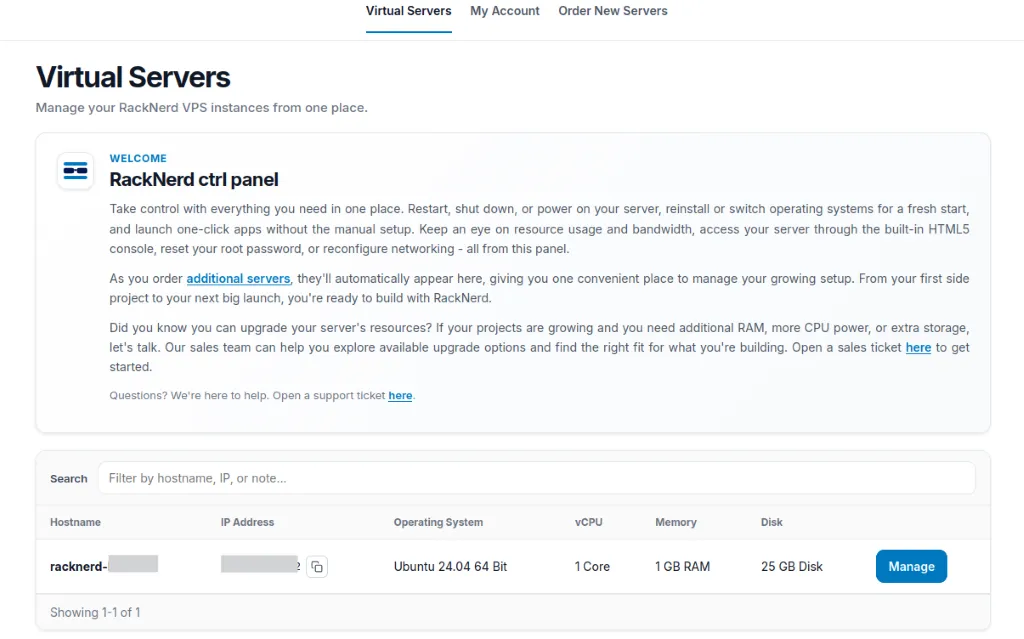
总览页里的信息比较精简,主要是这几项:
- VPS 名称
- 公网 IP 地址
- 操作系统和 VPS 配置
这些信息看着简单,但对手上有好几台 RackNerd 的朋友来说很实用。
RackNerd 的年付特价款价格低,不少人会在洛杉矶、纽约、圣何塞这些不同机房各买一台,分别拿来建站、做备份或者跑监控。放在一个页面里统一查看,比以前方便得多。
想对某一台 VPS 做具体操作,直接点进对应的机器,就会进入它的专属管理页面。
VPS 专属管理页:常用操作都在这里
在总览页点进某一台 VPS,就会进入它的专属管理页面。
RackNerd 面板里大部分日常操作都集中在这里,页面上方是这台机器的基本信息,包括运行状态、IP 地址、系统和配置,下方是各种功能入口,开机、关机、重启这类操作都在这里。
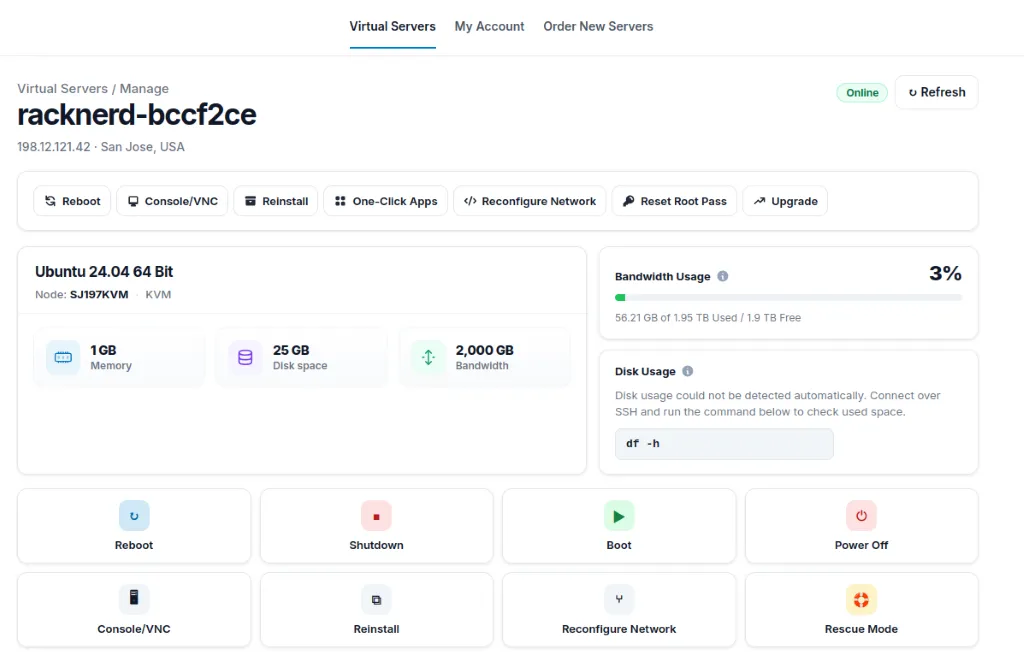
下面几个功能是平时用得最多的,也是新手最容易遇到问题的地方,我逐个说一下。
重装系统
重装系统适合两种情况:一是刚买的 VPS 想换一个自己熟悉的系统,二是系统被折腾乱了,想从头再来。这次 ctrl 面板新增了 Ubuntu 26.04、AlmaLinux 10 等新系统,选择比以前多了。
需要提醒的是,重装会清空硬盘上的所有数据,网站文件、数据库、配置都会一起丢失。
所以操作之前一定先把重要数据备份到别的地方。如果你是拿来建站的新手,选 Ubuntu 或 Debian 的长期支持版本就可以,教程多,遇到问题也好查。重装完成后,留意一下新的密码。
重置 root 密码
root 密码忘了,是很多人都遇到过的事。
在 ctrl 面板里找到 Reset Root Pass,就能给 VPS 重新设置一个 root 密码。
重置完成后,建议马上换成一个足够复杂的密码,或者干脆改用 SSH 密钥登录。VPS 暴露在公网上,每天都有大量机器在尝试暴力破解 22 端口,简单密码很容易出事。
HTML5 控制台
控制台相当于给 VPS 接了一台显示器。SSH 连不上的时候,它就是最后的入口,比如防火墙规则写错把自己挡在外面了、SSH 服务挂了,或者网络配置改坏了,都可以通过控制台去修复。
以前 SolusVM 的 VNC 打开慢、连接不稳定,真到救急的时候反而让人着急。ctrl 换成了 HTML5 控制台,在浏览器里直接打开,不需要额外安装任何东西,排查问题顺畅了很多。
重新配置网络
Reconfigure Network 这个功能平时用不上,但关键时候很有用。如果你自己改过网卡配置导致 VPS 断网,或者重装系统后 IP 没有正确生效,可以用它让面板重置这台机器的网络配置。
要注意的是,这个操作会覆盖你自己改过的网络设置。如果之前手动配置过额外的 IP 或者特殊路由,执行完需要重新设置一遍。
一键应用
一键应用(One-Click Apps)是这次 ctrl 面板新增的功能里,我觉得对新手最友好的一个。
以前想在 VPS 上跑个 n8n,要先装 Docker、写配置、处理端口,现在在面板里选好应用就能直接部署。目前支持的应用里,比较热门的有这几类:
- 自动化工作流:n8n
- AI 相关:Ollama、AnythingLLM、LibreChat、OpenClaw、Hermes Agent
- 部署与管理平台:Coolify、AdminBolt
选应用之前,先看看自己的配置够不够。
像 n8n、Coolify 这类应用 2GB 内存基本能跑起来,但 Ollama 是用来在本地运行大模型的,对于 1GB、2GB 的小内存套餐跑起来会非常吃力,想玩本地模型的话,至少要考虑 4GB 以上。
另外,一键应用部署最好在刚买的机器上使用,不要装在已经跑着网站的 VPS 上。
ctrl 面板让 RackNerd 更好用了
从 SolusVM 换到自研的 RackNerd 新面板 ctrl,是这几年在用户体验上比较大的一次调整。
界面更清爽,HTML5 控制台让救急操作不再折腾,网络防火墙、一键应用、更多系统模板、2FA 恢复码和登录记录这些新功能,也补上了以前 RackNerd 面板的不少短板。
对老用户来说,最直接的变化是日常管理顺手了;对新用户来说,入门门槛比以前更低,买完机器就能在面板里完成大部分操作。RackNerd 原本的优势,比如年付特价这些依旧存在。
如果你最近正打算买一台便宜的美国 VPS,可以到 RackNerd 官网看看当前的特价套餐。
常见问题解答(FAQ)
Q1:以前买的 RackNerd VPS 会换成 ctrl 面板吗?
RackNerd 已经用 ctrl 替换了 SolusVM,新购买的 VPS 都在 ctrl 面板里管理。如果登录后发现还是旧界面,或者找不到某台机器,直接发工单问客服就行。
Q2:RackNerd 新面板和搬瓦工 KiwiVM 比,哪个好用?
说到 VPS 面板好用,很多人第一个想到的是搬瓦工的 KiwiVM。
KiwiVM 功能做得很全,快照、备份、迁移机房、AI 助手等,而且打磨了很多年,稳定成熟。ctrl 刚上线,整体已经比 SolusVM 好用很多,但和 KiwiVM 比还有差距。
如果你对面板的要求比较高,可以先看看这篇搬瓦工怎么样。
Q3:开了 ctrl 网络防火墙,还需要设置系统防火墙吗?
需要。ctrl 的网络防火墙是在流量到达 VPS 之前进行过滤,系统防火墙是在 VPS 内部进行过滤,两者是互相补充的关系,不是二选一。
端口怎么规划、哪些该开哪些该关,可以参考这篇 VPS 安全组设置思路。
Q4:用一键应用部署 n8n,买哪个配置合适?
只跑 n8n 做一些日常的自动化任务,2 核 2GB 的配置就够用了,RackNerd 年付价格也不高。如果工作流比较多,或者同时还要跑其他服务,建议 4GB 起步。
Q5:有没有价格便宜、又是中文面板的 VPS?
RackNerd 的 ctrl 面板目前是英文界面,对英文不太熟悉的朋友操作起来可能有点吃力。如果你追求性价比,又希望面板和客服都是中文,可以看看野草云。
Q6:RackNerd 适合新手吗?
适合。RackNerd 价格低、机房多,换成 ctrl 面板之后,重装系统、重置密码、打开控制台这些操作都比以前直观,新手上手的难度降低了不少。
想了解它的线路、售后和整体口碑,可以看 RackNerd 怎么样这篇;如果还在多个商家之间犹豫,适合新手的 VPS 这篇文章里整理了几家不同定位的选择。