前面我写过一篇宝塔和 1Panel 哪个好,聊了聊两款面板各自的特点和我的选择。有人看完直接装了 1Panel,也有不少人还是选了宝塔,理由也很实在:用的人多,教程多。
选好了面板,下一步就是装上它。说实话,宝塔的安装本身并不复杂,官方给的就是一行命令,但对第一次接触 VPS 的人来说,问题很多:SSH 怎么连上去、装完了浏览器却打不开……
这些地方卡住一个,就可能折腾大半天。
所以这篇宝塔面板安装教程,我不打算只丢一行命令给你,而是按实际操作的顺序,从安装前的准备、连接 VPS、执行安装,到登录面板、初始化环境,再到装完打不开怎么排查、需要先做哪些安全设置,一步步讲清楚。你只要手里有一台 VPS,跟着往下做,就能把宝塔装好。
安装前的准备:VPS、系统和 Swap 先弄好
宝塔面板安装教程的第一步其实不在面板本身,而在服务器。很多人装失败或者装完用着卡,回头一查,问题都出在准备阶段:系统不干净、内存太小、没配 Swap。
这几件事花十分钟弄好,后面会少很多问题和麻烦。
准备一台 VPS
宝塔面板要装在 Linux 服务器上,所以你得先有一台 VPS。配置方面不用追求太高,跑宝塔面板加一个小博客,1GB 内存就能用,后面网站有了流量再升级也来得及。
如果你还没买,我简单说一下自己的建议:
- 追求稳定:选搬瓦工,线路和硬件都比较可靠,点击查看搬瓦工怎么样。
- 预算有限:选 RackNerd,一台 VPS 年付地址二十美元,详情见 RackNerd 怎么样。
这两家只是最常见的选择,如果你想多对比一下,我之前整理过一篇适合新手的 VPS,里面有 6 家商家的套餐和点评,可以按自己的预算挑。
选择操作系统
宝塔对操作系统没有强制要求,主流的 Linux 发行版基本都能装。官方目前更推荐 Debian,我自己平时用的是 Ubuntu,装宝塔也一直没出过问题。CentOS 已经停止维护,就没必要选了。
这里要提醒一点:尽量用全新的纯净系统。
如果服务器上已经装过 Nginx、Apache、MySQL 这类环境,宝塔安装时很容易冲突,装到一半报错,或者装完环境用不了。系统要是被折腾过,在 VPS 商家后台重装一下系统再开始。
配置 Swap,给小内存留条后路
Swap 简单理解就是拿硬盘的一部分空间当内存用。
宝塔面板本身就会占用一些内存,后面再装 Nginx、MySQL、PHP,1GB 内存的机器很容易吃紧,内存一满,轻则网站变慢,重则 MySQL 直接被系统杀掉,网站打不开。
配上 1GB 到 2GB 的 Swap,相当于给内存加了一层缓冲,小内存 VPS 跑宝塔会稳定不少。有些商家的系统镜像默认已经带了 Swap,你可以先登录服务器,用 free -h 命令看一下 Swap 那一行是不是 0。如果是 0,就需要手动添加,具体步骤可以参考 VPS 添加 Swap 教程。
服务器、系统、Swap 这三样准备好,就可以开始连接 VPS,正式进入安装环节了。
连接 VPS:用系统自带的命令行就够了
很多教程一上来就让你下载 Xshell、FinalShell 这类 SSH 工具,对新手来说又多了一道门槛。其实连接 VPS 根本不用额外装软件,操作系统都自带了命令行,命令都是通用的。
先找到 VPS 的登录信息
连接之前,你需要准备 3 样东西:服务器 IP、SSH 端口、root 密码。这些信息一般在两个地方能找到,一是购买成功后商家发的开通邮件,二是 VPS 商家后台的服务器详情页。
SSH 端口默认是 22,大部分商家都是这个。不过也有一些商家为了安全,会给你分配一个非标准端口,比如搬瓦工的端口通常就是一串随机数字,这点留意一下,后面连接时用得上。
打开命令行
不同系统打开命令行的方式不一样,但打开之后的操作都相同:
- Windows:按
Win + R,输入cmd回车;或者在开始菜单搜索 PowerShell 打开,两个都可以。Windows 10 和 11 已经内置了 SSH 客户端,不用另外安装。 - Mac:在“启动台”里找到“终端”,或者用聚焦搜索输入“终端”打开。
- Linux:直接打开系统自带的终端。
输入连接命令
如果你的 SSH 端口是默认的 22,输入下面这行命令,把 IP 换成你自己的:
ssh root@你的服务器IP
如果商家给的是非标准端口,就要加上 -p 参数指定端口,比如端口是 28888:
ssh -p 28888 root@你的服务器IP
很多新手连不上,问题就出在这里:端口不是 22,却没加 -p,命令行一直卡着没反应,最后提示连接超时。遇到这种情况,先回头确认一下端口。
第一次连接会遇到的两个提示
第一次连接时,命令行会跳出一段英文,大意是“无法确认这台主机的身份,是否继续连接”,最后一行带着 (yes/no/[fingerprint])?。这是正常的安全提示,输入 yes 回车就行。
接着会让你输入密码。这里有个地方几乎每个新手都会疑惑:输入密码时屏幕上不会显示任何字符,连星号都没有。这不是键盘坏了,是 Linux 的保护机制,你正常输入(或者右键粘贴)完直接回车就好。看到命令行开头变成 root@xxx:~# 这样的格式,就说明已经登录成功了。
习惯用 SSH 工具也没问题
如果你本来就在用 Xshell、FinalShell、Termius 这类工具,那就继续用,核心只需要填 4 项:服务器 IP、端口、用户名 root、密码,保存后点连接就行。
各个工具的详细用法这里就不展开了,想了解可以看这篇 SSH 连接 VPS 教程。
说句实在话,这一步用什么方式连接都不重要,因为装好宝塔之后,日常的建站、上传文件、管理数据库基本都在面板里点点鼠标完成,命令行以后很少会再打开。
执行安装命令:一行命令加一个 y
连上 VPS 之后,宝塔的安装其实非常简单,官方已经把整个过程打包成了一行命令,复制粘贴回车,剩下的基本交给脚本自动完成。
复制宝塔官方安装命令
下面是我写这篇宝塔面板安装教程时用的命令,Debian、Ubuntu、CentOS 等系统通用:
url=https://download.bt.cn/install/installStable_12.sh;if [ -f /usr/bin/curl ];then curl -sSO $url;else wget -O installStable_12.sh $url;fi;bash installStable_12.sh 3Tmtilpm
这行命令看着长,做的事情其实很简单:先检查系统里有没有 curl 下载工具,有就用 curl,没有就用 wget,把安装脚本下载下来,然后执行它。你不用理解每一段的意思,整行复制就行。
宝塔会不定期更新安装脚本,建议去宝塔官网下载页复制最新的命令,以官网为准。
搬瓦工用户可以让 Amy 助手代劳
如果你用的是搬瓦工,还有一个更省事的办法。搬瓦工后台提供了 Amy 智能助手,你只要把上面这行安装命令发给它,告诉它帮你安装宝塔面板,它就能直接在服务器上执行完成。
这种方式连使用 SSH 连接都省了,对完全没接触过命令行的人来说非常友好。安装成功后,直接跳到下一节,在浏览器里打开面板就行。用法可以看搬瓦工 Assistant Amy 使用教程。
输入 y 确认安装
在命令行里粘贴命令回车后,脚本会先做一些检查,然后停下来问你一句:
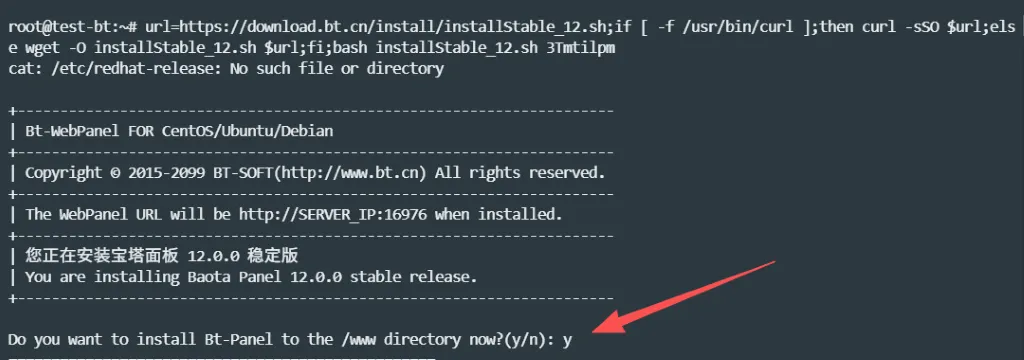
意思是“是否现在把宝塔面板安装到 /www 目录”,输入 y 回车,安装就正式开始了。
从这里开始就不需要你再做任何操作了,脚本会自动下载组件、配置环境。这一点宝塔比 1Panel 更省心,1Panel 安装过程中要手动确认几项,宝塔只要一个 y 就搞定。
不过宝塔的安装时间相对长一些,具体要看服务器性能和网络,快的几分钟,慢的可能要等十来分钟。期间命令行会不停滚动输出信息,不要关掉窗口,也不要按 Ctrl + C,耐心等它完成。
记好面板地址、账号和密码
安装完成后,命令行最后会出现一段带边框的信息,这就是你登录宝塔需要的全部内容。
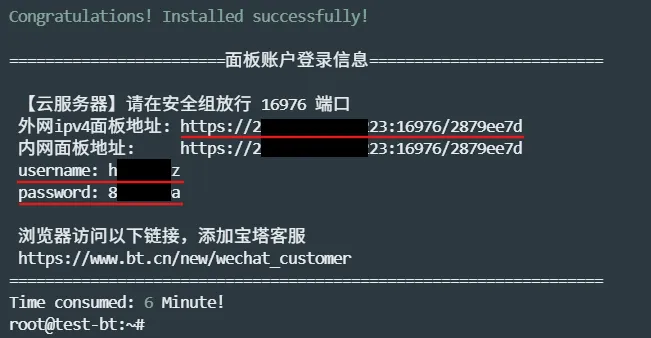
这里面最重要的是三样东西:
- 面板地址(URL):分为外网地址和内网地址,在自己电脑上访问用外网地址,地址末尾那串随机字符是安全入口,必须完整复制,少一个字符都打不开。
- 账号(username):随机生成的登录用户名。
- 密码(password):随机生成的登录密码。
建议你看到这段信息后马上复制下来,存到记事本或者密码管理工具里。万一后面忘了也不用慌,重新连上 VPS,输入 bt default 命令就能再次查看面板地址和账号信息。
拿到这三样东西,宝塔面板就算装好了,接下来打开浏览器,登录面板做初始化。
登录宝塔面板:浏览器打开,完成初始化
拿到面板地址、账号和密码之后,命令行的工作就基本告一段落了,接下来都在浏览器操作。
在浏览器打开面板地址
把安装完成时记下的外网面板地址,完整复制到浏览器地址栏里打开。
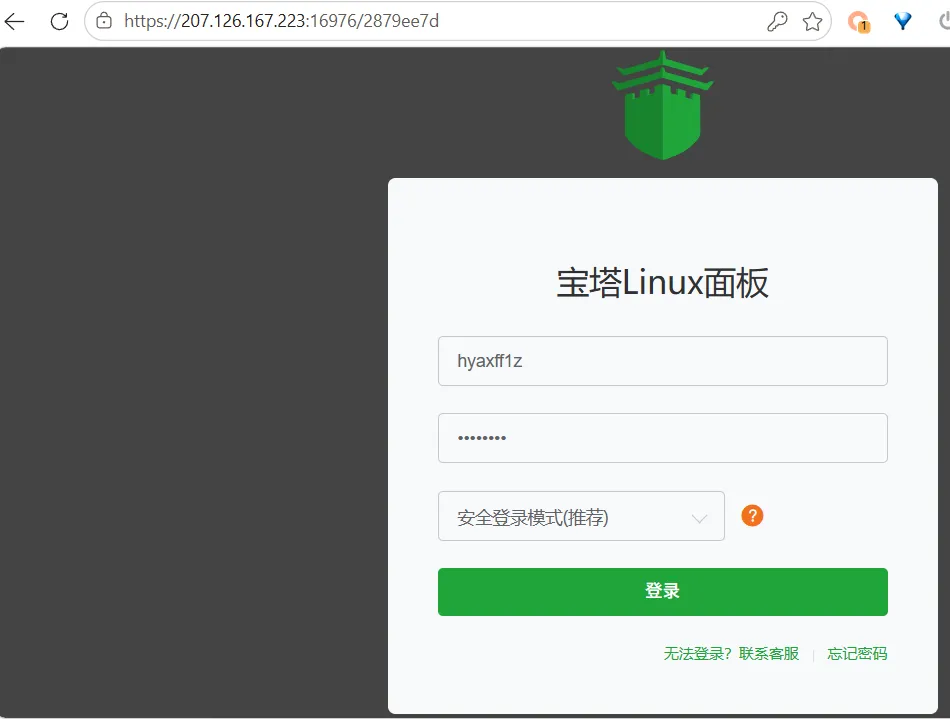
新版宝塔默认开启了 HTTPS,某些浏览器可能会弹出“您的连接不是私密连接”这类警告。第一次看到这个页面不用担心,点击页面上的“高级”,再点“继续前往”,就能访问登录页了。
如果页面一直转圈,或者提示无法访问,先别急着重装,大多是端口没放行的问题。
输入账号密码登录
登录页填入安装时生成的账号和密码,点击登录。
第一次进入面板,宝塔会让你阅读并同意用户协议,还会提示绑定宝塔官网账号,按页面提示注册或登录一下就行,用手机号就能完成,后面在软件商店安装插件时也会用到这个账号。
如果你介意绑定宝塔账号,也可以选择不绑定,也是能够正常使用宝塔面板的。
选择推荐的运行环境
登录成功后,宝塔会自动弹出一个“推荐安装”的窗口,让你选一套网站运行环境,这一步决定了你后面能跑什么网站。窗口里一般有两套组合:
| 环境组合 | 包含软件 | 适合情况 |
|---|---|---|
| LNMP | Nginx + MySQL + PHP | 大多数建站需求,资源占用低 |
| LAMP | Apache + MySQL + PHP | 依赖 .htaccess 规则的老程序 |
如果你是用来搭 WordPress 博客,或者没有特别的要求,直接选左边的 LNMP 就好。Nginx 比 Apache 更省内存,对 1GB、2GB 这种小配置 VPS 更友好,这也是大部分站长的选择。
几个软件的版本也稍微留意一下。PHP 选 8.x 的版本,现在主流的建站程序都已经支持;MySQL 方面,小内存机器选 5.7 会更省资源,8.0 对内存的要求高一些,内存在 2GB 以上再考虑。
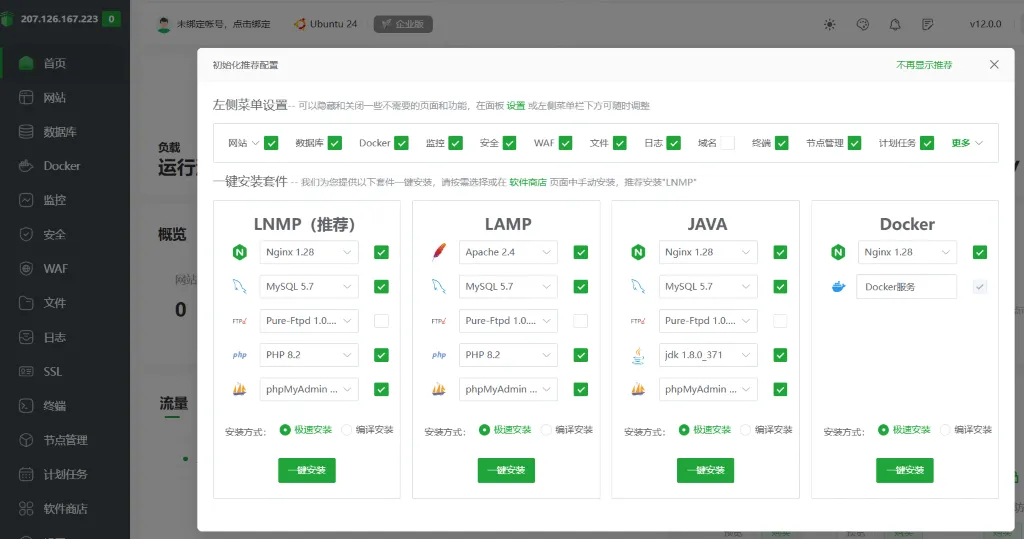
安装方式有“极速安装”和“编译安装”两种。
极速安装直接下载编译好的程序,几分钟就能装完;编译安装要在服务器上从源码编译,小配置机器可能要跑半个多小时甚至更久。所以除非你有特殊需求,我们选极速安装就够了。
点击安装后,面板左上角能看到安装进度,等几个软件都显示安装完成,就可以建站了。
宝塔面板装完打不开?按这个顺序排查
宝塔装好了,浏览器却怎么也打不开面板,这几乎是每个新手都会遇到的情况,也是“宝塔面板安装教程”相关问题里被问得最多的一个。好消息是,绝大多数情况都不是安装失败,而是访问路径上某个环节被挡住了,按顺序排查,一般几分钟就能解决。
先看一下常见原因和对应的处理方法,后面再逐个展开:
| 现象 | 可能原因 | 处理方法 |
|---|---|---|
| 提示“入口校验失败”或 404 | 面板地址不完整 | 用 bt default 重新查看地址 |
| 一直转圈后超时 | 安全组或防火墙没放行端口 | 放行面板端口 |
| 页面打不开,提示连接被重置 | HTTP 和 HTTPS 用错了 | 核对地址开头 |
| 之前能打开,突然打不开 | 面板服务停止 | 重启面板服务 |
先确认面板地址是否完整
这个原因最简单,但出现的次数一点都不少。
宝塔的面板地址由 IP、端口和安全入口三部分组成,比如 https://IP:端口/随机字符,复制时漏掉最后几位字符,或者只输入了 IP 加端口,面板都会拒绝访问。
不确定的话,重新连上 VPS,输入下面的命令,就能看到完整的面板地址和账号信息:
bt default
把输出里的外网地址整段复制到浏览器,再试一次。
检查安全组和防火墙是否放行端口
如果地址确认没问题,浏览器却一直转圈,最后提示连接超时,那十有八九是面板端口被挡住了。宝塔每次安装都会随机分配一个面板端口,这个端口需要在两个地方都放行。
第一个是 VPS 商家的安全组。搬瓦工、RackNerd 这类传统 VPS 商家,默认一般不限制端口,可以先跳过这一步;而阿里云、腾讯云、AWS 这类云厂商,默认开启了安全组,只放行了 22 等少数几个端口,你需要登录商家后台,在安全组里手动添加面板端口。
安全组的具体设置方法,可以看这篇 VPS 安全组设置教程。
第二个是系统自带的防火墙。宝塔安装时通常会自动放行面板端口,但如果你手动开过防火墙,或者系统镜像默认启用了防火墙,也可能出问题。
Debian 和 Ubuntu 用的是 ufw,把下面命令里的端口换成你的面板端口:
ufw allow 端口/tcp
如果是 CentOS、AlmaLinux 这类系统,用的是 firewalld:
firewall-cmd --permanent --add-port=端口/tcp
firewall-cmd --reload
放行之后刷新浏览器,大部分打不开的情况到这一步就解决了。
核对 HTTP 还是 HTTPS
新版宝塔默认开启 HTTPS,面板地址以 https:// 开头。
如果你手动输入地址时写成了 http://,浏览器会提示连接被重置或者页面无法显示。如果你在面板里关闭了 SSL,地址就要改回 http://。看一下 bt default 输出的地址是哪个。
重启宝塔面板服务
如果面板之前能正常打开,某天突然打不开了,可能是面板服务停止了,比如服务器重启后没有自动启动,或者内存不足被系统关掉。连上 VPS,执行下面的命令重启面板:
bt restart
如果你的 VPS 只有 1GB 内存,又没有配置 Swap,就会常遇到,建议配置 1GB Swap。
另外,宝塔还提供了一个命令行菜单,直接输入 bt 回车,会列出重启面板、修改密码、修改端口、查看日志等常用操作。面板打不开时,这个菜单基本能解决剩下的问题。
能顺利登录面板之后,先别急着建站,还有几项安全设置值得花几分钟做一下。
装好宝塔之后,先做这几项安全设置
面板能打开了,很多人的第一反应是马上去建站。
不过我建议先停几分钟,一台新开的 VPS 只要连上公网,很快就会被各种扫描程序盯上,日志里每天几百上千次的登录尝试是常有的事,宝塔这种用户量大的面板更是重点照顾对象。
下面这几项设置,大部分在面板的“面板设置”和“安全”里就能完成:
| 设置项 | 作用 | 难度 |
|---|---|---|
| 修改账号密码 | 防止随机密码泄露或被猜中 | 简单 |
| 开启两步验证 | 密码泄露后多一道保险 | 简单 |
| 只开放必要的端口 | 减少被攻击的入口 | 中等 |
| 加固 SSH 登录 | 挡住暴力破解 | 中等 |
| 设置定期备份 | 出问题时能恢复数据 | 简单 |
修改面板账号和密码
安装时生成的账号密码虽然是随机的,但它曾经明文显示在命令行里,如果你截过图、发过给别人,或者存在不安全的地方,就有泄露的可能。在“面板设置”里把账号和密码改成你自己设定的,密码尽量长一点,字母、数字、符号混着用。
安全入口和面板端口也在这个页面。新版宝塔这两项默认都是随机的,保持现状就好,千万不要为了方便把安全入口关掉,它能挡掉大量直接扫描面板的请求。
开启两步验证
宝塔支持动态口令认证,也就是常说的两步验证。
开启后,登录时除了账号密码,还要输入手机验证器 App 上的 6 位动态码,这个码每 30 秒变一次。就算密码被人拿到了,没有你的手机也登不进来。
设置过程就是用 Google Authenticator 这类 App 扫一下二维码,花不了两分钟。
只开放必要的端口
打开宝塔的“安全”页面,能看到系统防火墙里放行了哪些端口。
一个普通的建站服务器,真正需要对外开放的其实就这几个:80 和 443 用来访问网站,面板端口用来登录宝塔,SSH 端口用来连接服务器。如果你用的云服务器有安全组,安全组也要放行。
其他端口,比如 MySQL 的 3306,除非你明确需要从外部连接数据库,否则不要放行。
加固 SSH 登录
装好宝塔后,命令行用得少了,但 SSH 端口一直开着,依然是别人尝试登录的主要目标。在“安全”页面的 SSH 管理里,可以修改 SSH 默认的 22 端口,也可以改用密钥登录更安全。
这里有个提醒:改 SSH 端口之前,先确认新端口已经在防火墙和安全组里放行,不然改完自己也连不上服务器了。我一般会开个新窗口测试能不能成功连接,确认无误后再关掉旧的。
设置定期备份
安全设置做得再好,也没法保证服务器百分之百不出问题,误删文件、程序升级失败、硬盘故障都有可能发生,这时候备份就是最后的退路。宝塔的“计划任务”里可以设置定时备份,建议至少每天备份一次数据库,并且同步一份到服务器以外的地方,比如对象存储或者网盘。
这几项设置做完,你的宝塔面板就有了一个比较稳妥的基础,接下来添加站点、部署网站。
写在最后
回头看整个宝塔面板安装教程,真正需要动手的地方其实不多:准备好 VPS 和纯净系统,配上 Swap,用命令行连上服务器,粘贴一行命令再输入一个 y,等它装完,拿着面板地址和账号密码去浏览器登录。即使没碰过 VPS 的朋友,大概半小时到一小时就能够搞定。
真正容易出问题的,是安装前后的那些细节:端口没放行导致面板打不开,小内存不配 Swap 导致服务挂掉,装完不做安全设置被人扫到。这些地方前面都讲过了,遇到问题可以照着排查。
如果你还没有合适的服务器,可以先看看这篇适合新手的 VPS。
常见问题解答(FAQ)
Q1:宝塔面板是免费的吗?
宝塔面板分免费版和付费版。
个人建站用免费版完全够用,网站管理、数据库、文件管理、SSL 证书、计划任务这些常用功能都在免费版里。付费版主要多了一些高级插件。
Q2:安装宝塔面板需要什么配置的 VPS?
宝塔面板本身对配置要求不高,1 核 1GB 内存的 VPS 就能安装运行,但我建议选择 2GB 内存的 VPS,稳定性会好很多,特别是运行 WordPress 这类带数据库的网站。
Q3:用国外 VPS 装宝塔建站,需要备案吗?
不需要。
网站备案只针对中国大陆境内的服务器,境外 VPS 装好宝塔就能直接绑定域名上线。如果你的访客主要在国内,又不想走备案流程,可以优先考虑香港 VPS,距离近访问延迟低。
Q4:宝塔和 1Panel 应该选哪个?
两个面板都能满足日常建站需求,区别主要在使用习惯和资源占用上。
宝塔用户多、教程多,遇到问题容易搜到答案,但资源占用相对高一些;1Panel 基于容器运行,界面简洁,占用更低,对小内存 VPS 更友好。我自己用 1Panel 比较多。
Q5:宝塔面板怎么卸载?
宝塔官方提供了卸载脚本,可以在官网找到。
不过从实际使用来看,卸载脚本很难把宝塔安装的 Nginx、MySQL、PHP 等环境清理干净。如果服务器上没有重要数据,我更建议直接在 VPS 商家后台重装系统。
Q6:宝塔建站后网站打开很慢,是面板的问题吗?
不一定。
网站慢的原因有很多,可能是 VPS 配置不够、资源被占满,也可能是服务器到国内的线路绕路、延迟高,面板占用只是其中一个因素。建议参考 VPS 速度慢怎么办排查。