我之前推荐过丽萨主机家宽 IP 或者 WePC 的原生 IP,有些小伙伴发现访问起来不太稳定。其实这并不是这些服务商的问题,而是家宽 ISP 线路本身的特性决定的。
家宽线路虽然在某些场景下有独特优势,比如家宽 IP、原生 IP,但在跨国访问时,会遇到路由质量完全无法和 CN2 这些大陆优化线路相比。
今天我就来和你聊聊如何给家宽服务器添加中转加速,通过一台线路质量好的中转机,让你的家宽 IP 服务器也能获得流畅的访问体验。
中转加速的工作原理
在给你讲具体配置步骤之前,我觉得有必要先把中转加速的底层原理说清楚。
为什么?因为只会照着教程复制粘贴命令,工具一更新就抓瞎。但如果你理解了原理,不论是工具升级还是更换转发工具,你也能轻松指导该怎么配置。
正常访问 vs 中转访问
我们先看正常情况下,你访问服务器是怎么走的:
你的电脑 → 家宽服务器这个路径中,数据包可能绕远路、遇到拥堵节点、甚至丢包。
加了中转后,路径变成:
你的电脑 → 中转服务器(优质线路) → 家宽服务器关键点在于:
- 前半段(你到中转机)走优质线路,延迟低、丢包少
- 后半段(中转机到家宽服务器)是服务器间通信,更加稳定
- 看似多经过一个中转服务器,但达到了优化线路,总体反而更快
地址转换:中转的核心机制
中转机要做的事情其实就是改地址。当你访问中转机时,它要做两件事:
1、改目标地址
你访问的是中转机,但中转机要把数据包的目标改成家宽服务器,然后转发过去。这样数据包才能到达真正的服务器。
2、改源地址
这一步很关键。如果不改源地址,家宽服务器看到请求来自你的 IP,它会直接回复给你,就绕过中转机了。所以中转机要把源地址改成自己的 IP,让家宽服务器的响应发回给自己,再转发给你。
通过这两步,完整的通信路径就被固定了:你 → 中转机 → 家宽服务器 → 中转机→ 你。
为什么要先懂原理?
理解了这个逻辑,后面配置的时候你就知道:
- 为什么要开启 IP 转发 —— 让中转机能转发数据包
- 为什么要配置两条规则 —— 一条改目标,一条改源
- 为什么中转机线路质量很重要 —— 前半段靠它提速
如果遇到问题,你也知道从哪里排查,比如转发配置写错、使用过程设置不当等,都能自己处理。
使用现成的中转服务
对于普通个人用户来说,现成的中转服务是性价比最高的选择。你可能听说过 IPLC、IEPL 这些专线,它们的线路质量比 CN2 GIA 还要好,延迟更低、更稳定。
但问题是这些专线非常贵,如果你自己租一台 IPLC 中转服务器,每个月可能要几百块,而个人用户的流量消耗其实很少,大量流量会被浪费,完全不划算。
这时候,共享的中转服务就是最佳方案。多个用户共享一条高质量线路,成本被分摊了,你只需要按实际使用的流量付费,既能享受优质线路,又不会浪费钱。
推荐:GoRelay 中转服务
我自己测试过不少中转平台,这里推荐 GoRelay。它提供多条 IPLC/IEPL 线路,配置简单,价格也比较合理。
下面是部分套餐信息,更多详细套餐可以前往 GoRelay 官网查看:
| 套餐 | 有效期 | 转发规则 | 接入限制 | 连接限制 | 套餐流量 | 说明 |
|---|---|---|---|---|---|---|
| Micro | 90 天 | 10 条 | 2 IP | 800 连接 | 1000 GiB | Lv1 |
| Lite | 90 天 | 25 条 | 3 IP | 1000 连接 | 2000 GiB | Lv2 |
| Pro | 90 天 | 50 条 | 5 IP | 2000 连接 | 5000 GiB | Lv3 |
普通用户浏览流媒体、刷 TikTok、看 Netflix 这些场景,Lite 套餐就够用了。
配置很简单
这类中转服务的优势就是配置简单,不需要你懂技术。登录管理面板后,只需要通过面板添加转发规则就可以了:
- 填写你的家宽服务器 IP 和端口
- 选择中转线路(不同线路质量不同)
- 系统会自动分配一个中转 IP 和端口给你
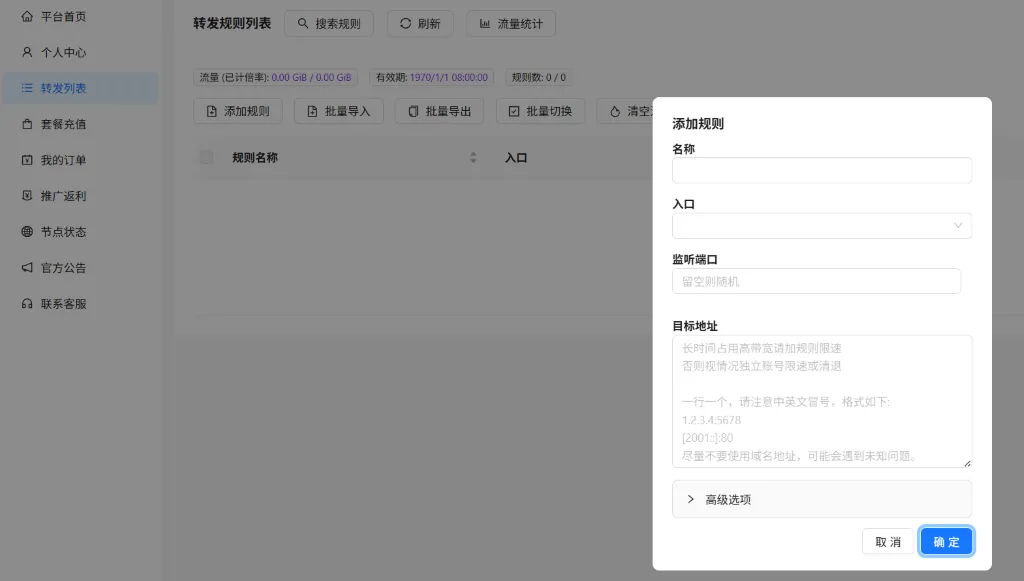
注意线路倍率:不同线路有不同的倍率计费。比如某条线路倍率是 10,你实际使用了 10GB 流量,平台会扣除 100GB(10GB × 10)。所以要根据自己的需求合理选择线路。
如果你觉得这种现成服务的灵活性不够,或者想更深入地控制中转配置,接下来我会讲解如何用自己的 VPS 搭建中转。但说实话,自建中转的成本通常更高,你需要单独购买一台优质线路的 VPS,每月固定成本至少几十块起步。
如果你只是日常使用,流量需求不大,我建议直接用上面推荐的中转服务就够了。自建更适合有特殊需求的用户,比如需要转发很多端口、或者有大流量需求。
如果你不需要自建,可以直接跳过下一节,前往“如何使用中转服务”查看具体的使用教程。
自建中转服务器
如果你想更灵活地控制中转配置,或者有大流量需求,自建中转服务器是个不错的选择。你可以选择 CN2 GIA、IPLC 等不同线路的 VPS,根据预算和需求来决定。
准备工作
1、系统选择
建议使用 Ubuntu 系统,稳定性好,教程也多。
2、转发工具
为了方便小白用户,我这里使用 Nginx Proxy Manager 做教程。它有可视化界面,配置起来很直观。当然,你也可以使用其他工具,比如直接用 iptables 命令修改防火墙规则。
第一步:安装 1Panel 面板
为了避免在黑乎乎的终端里敲命令,我们先装个面板,当然你有其他面板或者习惯命令行终端也是可以的。点击查看安装 1Panel 教程,只需要一行命令就能搞定:
bash -c "$(curl -sSL https://resource.fit2cloud.com/1panel/package/v2/quick_start.sh)"安装完成后,通过浏览器访问面板地址,就能图形化管理服务器了,方便很多。
第二步:运行 Nginx Proxy Manager
我使用 Docker Compose 来运行 Nginx Proxy Manager,这种方式简洁高效。
重要提醒:因为端口配置是写在 compose 文件里的,一定要提前规划好需要转发的端口,并在配置文件中预留足够的端口映射。后期如果要加端口,需要修改文件并重启容器。
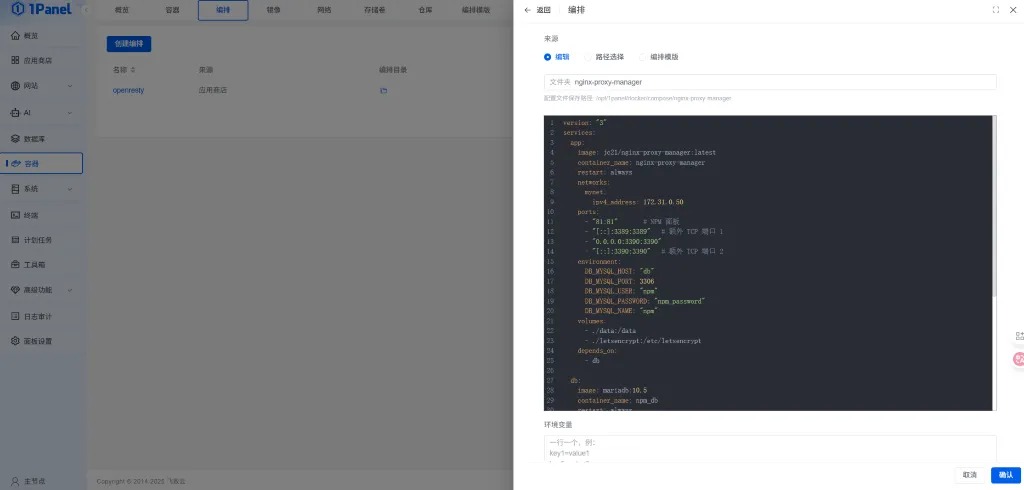
在 1Panel 面板中找到“容器”,选择“编排”进行 Docker Compose 方式部署。创建一个 docker-compose.yml 文件,内容如下:
version: "3"
services:
  app:
    image: jc21/nginx-proxy-manager:latest
    container_name: nginx-proxy-manager
    restart: always
    networks:
      mynet:
        ipv4_address: 172.31.0.50
    ports:
      - "81:81"       # NPM 面板
      - "[::]:3389:3389"   # 额外 TCP 端口 1
      - "0.0.0.0:3390:3390"
      - "[::]:3390:3390"   # 额外 TCP 端口 2
    environment:
      DB_MYSQL_HOST: "db"
      DB_MYSQL_PORT: 3306
      DB_MYSQL_USER: "npm"
      DB_MYSQL_PASSWORD: "npm_password"
      DB_MYSQL_NAME: "npm"
    volumes:
      - ./data:/data
      - ./letsencrypt:/etc/letsencrypt
    depends_on:
      - db

  db:
    image: mariadb:10.5
    container_name: npm_db
    restart: always
    networks:
      - mynet
    environment:
      MYSQL_ROOT_PASSWORD: "root_password"
      MYSQL_DATABASE: "npm"
      MYSQL_USER: "npm"
      MYSQL_PASSWORD: "npm_password"
    volumes:
      - ./data/mysql:/var/lib/mysql

networks:
  mynet:
    driver: bridge
    enable_ipv6: true
    ipam:
      config:
        - subnet: 172.31.0.0/16
        - subnet: "fd00:abce::/64"
按自己需求修改后保存,接下来就会启动容器,等待一会儿服务就运行起来了。
第三步:配置转发规则
启动成功后,在浏览器访问 http://你的中转服务器IP:81,进入 Nginx Proxy Manager 管理界面。
默认登录信息:
- 邮箱:
[email protected] - 密码:
changeme
首次登录会要求你修改密码和邮箱,按提示操作即可。
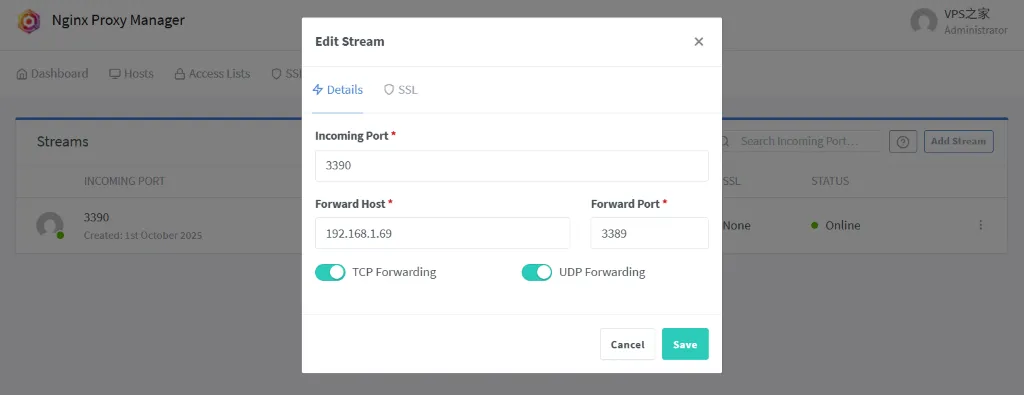
在管理界面中,你可以轻松添加转发规则:
- 点击 “Streams”(TCP/UDP 转发)
- 添加新的转发规则
- 填写传入端口(用户访问的端口)
- 填写转发地址(家宽服务器 IP 和端口)
- 保存即可
整个过程都是可视化的,比敲命令友好太多。
注意事项
- 端口预留:在 docker-compose.yml 中,你需要把所有可能用到的端口都映射出来。如果后期发现端口不够,需要修改配置文件并重启容器,会有短暂的服务中断。
- 防火墙规则:别忘了在服务器防火墙(或云服务商的安全组)中开放相应的端口,否则外部访问不了。
- 线路选择:自建中转的关键是 VPS 的线路质量。如果预算充足,IPLC 线路效果最好;预算有限的话,CN2 GIA 也够用。别选太便宜的普通线路,不然还不如用现成的中转服务。
自建虽然灵活,但确实成本更高,需要一定的动手能力。如果你只是简单的个人使用,我还是建议回到上一节,使用现成的中转服务更省心。
怎么使用中转服务
不管你是用现成的中转服务还是自建的中转服务器,使用方法都是一样的。核心逻辑很简单:把原来直连家宽服务器的地址和端口,换成中转服务器的地址和端口。
以 V2Ray 为例
假设你在家宽 IP 服务器上安装了 V2Ray,原本的配置是这样的:
- 服务器地址:
193.0.2.100(家宽服务器 IP) - 端口:
12345
现在你配置了中转服务,中转服务器给你分配的是:
- 中转地址:
198.51.100.50(中转服务器 IP) - 中转端口:
20001
修改客户端配置
打开 V2RayNG(或其他 V2Ray 客户端),找到你的节点配置,进入编辑界面:
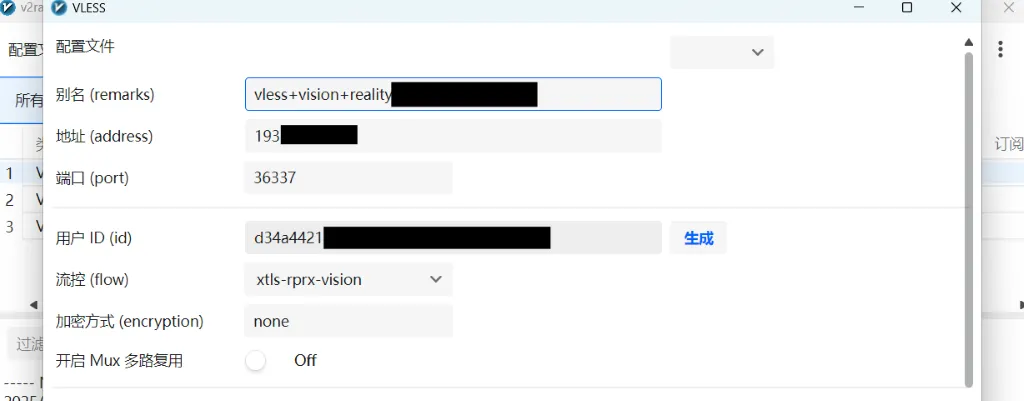
只需要修改两个地方:
- 地址:把原来的家宽 IP
193.0.2.100改成中转 IP198.51.100.50 - 端口:把原来的端口
12345改成中转端口20001
其他配置(UUID、加密方式、传输协议等)都不用改,保持和原来一样。保存后重新连接,这时候你的流量路径就变成了:
你的设备 → 中转服务器 → 家宽服务器中转服务器收到你的数据包后,会自动转发给家宽服务器的实际端口,实现中转加速。
其他服务也是同样道理
不管你在家宽服务器上跑的是什么服务,网站、SSH、游戏服务器、数据库。使用方法都是:
原本访问:家宽IP:端口
使用中转后:中转IP:中转端口
比如你的家宽服务器上跑了一个网站在 80 端口:
- 原本访问:
http://192.0.2.100:80 - 中转后访问:
http://198.51.100.50:8080(假设中转端口是 8080)
中转服务器会把 8080 端口收到的请求,全部转发到家宽服务器的 80 端口,用户感知不到任何区别,但速度和稳定性都大幅提升了。
验证效果
改完配置后,建议测试一下效果:
- 延迟测试:在客户端测试延迟,看看是不是比直连低了很多。我自己测试的情况是,延迟通常能降低 50%-70%。
- 稳定性测试:持续使用一段时间,看看有没有掉线、丢包的情况。使用了优质的中转服务应该非常稳定。
- 速度测试:跑个测速,看看实际的上传下载速度。如果中转服务器的带宽足够,速度应该接近你本地带宽的上限。
如果效果不理想,检查一下:
- 中转配置是不是正确(IP 和端口有没有写对)
- 家宽服务器的防火墙有没有开放对应端口
- 中转服务器到家宽服务器之间的连接是否正常
大部分情况下,按照上面的方法配置完就能直接用了,效果立竿见影。从此告别家宽线路的延迟和丢包,享受流畅的使用体验。
总结
家宽 IP 服务器虽然价格实惠、拥有原生 IP 等优势,但线路质量往往是它的短板。通过中转加速,我们可以在保留家宽 IP 优势的同时,大幅提升访问速度和稳定性。
对于普通用户,我推荐使用现成的中转服务如 GoRelay,性价比高、配置简单。如果你有特殊需求或大流量场景,也可以选择自建中转服务器,使用 Nginx Proxy Manager 等工具实现。
常见问题(FAQ)
Q1:中转服务会不会很贵?
不会。现成的中转服务是按流量计费的,普通用户每月几十块就够用了。比如 GoRelay 的 Micro 套餐,日常浏览网页、看视频完全够用。相比自己租优质线路 VPS(每月几百块),要便宜很多。
Q2:使用中转后速度能提升多少?
具体提升幅度取决于你的原始线路质量和中转线路质量。举个例子,美国家宽 IP 延迟高达 220ms,通过合理的中转,能够稳定到 150ms。
Q3:中转服务器挂了怎么办?
如果用的是现成服务,服务商通常有多条线路和备用节点,稳定性有保障。如果是自建中转,建议选择靠谱的服务商(例如半月湾),而且平时也要关注中转服务器的运行状态,保障稳定运行。
Q4:所有服务都能用中转吗?
理论上是的。不管是 V2Ray、网站、SSH、游戏服务器还是其他任何基于 TCP/UDP 的服务,都可以通过中转加速。但是有些中转服务的端口或者协议是有限制的。
Q5:中转会不会影响安全性?
中转服务器只是转发数据包,不会解密你的流量内容。如果你用的是加密协议(比如 HTTPS),数据在传输过程中始终是加密的,中转服务器看不到明文内容。当然,你也可以通过自建中转服务规避风险。
Q6:自建中转和买现成服务哪个好?
看你的需求。如果只是日常使用,流量不大(每月 100GB 以内),买现成服务更划算,省心省力。如果你需要转发很多端口、或者每月流量超过 500GB,自建可能更合适。