之前在介绍 JustHost 怎么样的时候我就提到过,它不仅有无限流量还可以免费更换 IP,而且能换 50 次。这对于我们这些经常遇到 IP 被墙或者需要切换 IP 的用户来说,简直是救星。
那么 JustHost 怎么更换 IP 呢?其实操作非常简单,今天我就用图文的方式手把手教你,保证两分钟就能学会。看完这篇教程都能轻松搞定。
JustHost 怎么更换 IP:详细操作步骤
好了,现在我们进入正题。整个更换 IP 的流程其实就几个步骤,我按照操作顺序给你详细讲解。
第一步:登录 JustHost 客户区域
首先,你需要前往 JustHost 官网,用你注册时的邮箱和密码登录进入客户区域(Client Area)。
登录成功后,很多人会直接看到自己订购的 VPS 服务列表。如果你的页面没有直接显示,别着急,点击导航栏里的查看开通的服务(Active Services),就能看到你账户下所有正在运行的服务了。
我第一次进去的时候也花了一些时间,因为不太习惯使用英文界面。可以将语言设置为中文。如果你订购了多台 VPS,它们会全部显示在列表中,找到你需要更换 IP 的那台就可以了。
第二步:进入 VPS 管理页面
在服务列表中,每台 VPS 右侧都有一个管理按钮,就是那个齿轮图标(⚙️)。点击这个齿轮图标,就能进入这台 VPS 的详细管理页面。
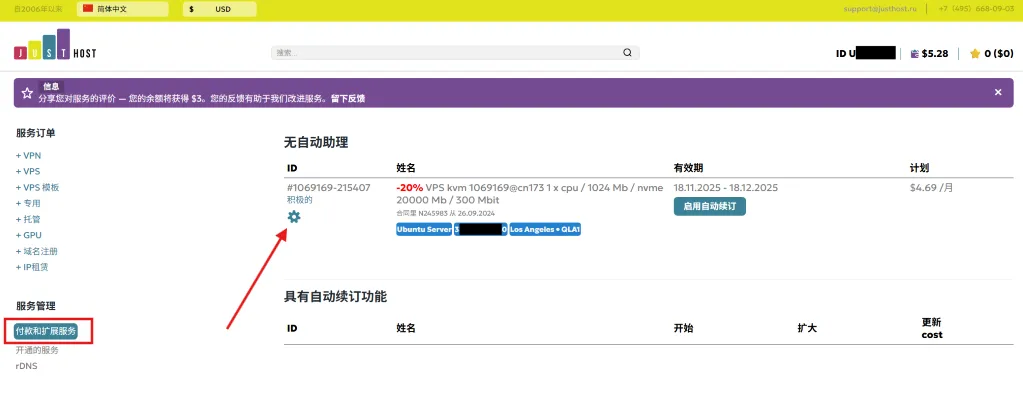
点击进入后,你将看到这台 VPS 的所有配置信息。首先会显示与网络相关的内容,往下滚动可以查看包括 CPU、内存、硬盘、带宽等配置详情。
第三步:点击更换 IP 按钮
在管理页面的右侧,你会看到很多橙色的按钮,再下方一点会有一个更换 IP 的按钮。这个按钮是橙色的,所以非常显眼,基本上一眼就能找到。
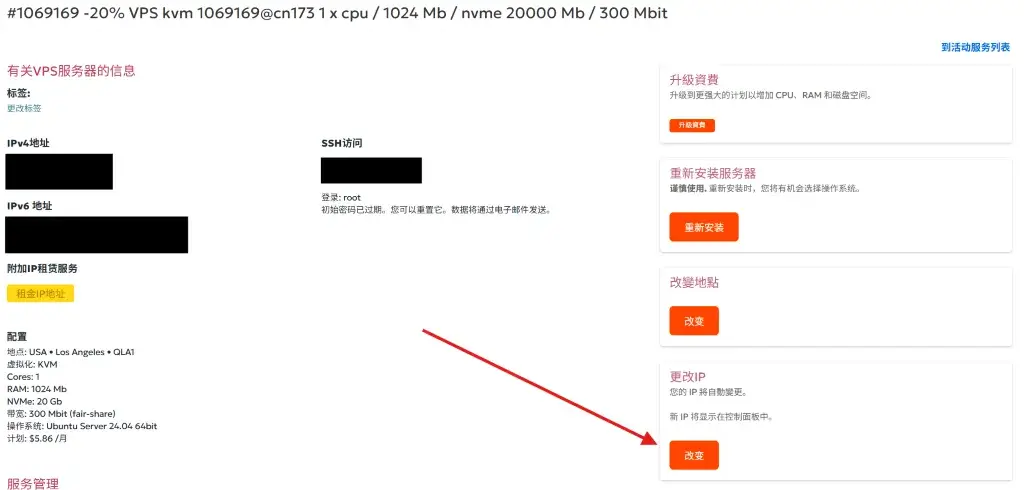
顺便说一句,在这个页面你不光可以更换 IP,还可以订购额外的 IP 地址。如果你需要给一台 VPS 配置多个 IP,也是在这里操作。
不过要注意,新订购的 IP 需要你自己手动配置到系统里,这个需要一定的技术能力。
第四步:确认更换操作
当你点击更换 IP 按钮后,系统会弹出一个确认对话框。这个对话框里会显示两个重要信息:
- 提示你确认是否要更换当前 IP
- 显示剩余可更换 IP 的次数
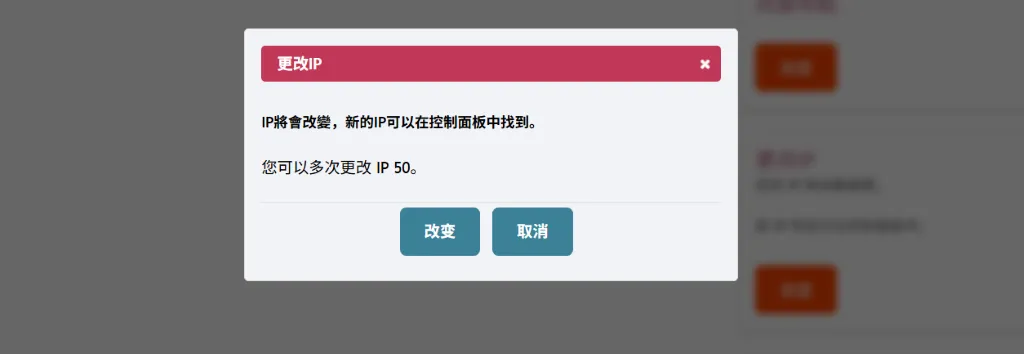
这个剩余次数显示很贴心,让你随时知道自己还有多少次更换机会。JustHost 提供 50 次免费更换 IP 的机会,所以正常情况下,你完全不用担心用完了怎么办。
确认无误后,点击改变按钮,系统就开始执行更换 IP 的操作了。
第五步:等待更换完成
点击确认后,整个更换过程大概需要一分钟左右。这段时间你就留在当前的管理页面,你可以刷新一下页面,当更换完成后,你就能在原来显示 IP 的位置看到全新的 IP 地址了。
到这里,整个 JustHost 怎么更换 IP 的操作就全部完成了。你看,是不是非常简单?前后加起来确实就两三分钟的事儿,不需要提交工单,不需要等客服,自己动手完全可以搞定。
更换 IP 后的注意事项
虽然 JustHost 怎么更换 IP 的操作本身很简单,但更换完成后,还有一些需要注意的地方。我自己就在这上面吃过亏,所以这里要特别提醒你。
当你的 VPS 获得新 IP 后,所有用到旧 IP 的地方都需要更新为新 IP。这一点特别重要,很多新手容易忽略,导致更换完 IP 后发现某些服务突然用不了了。
我给你列举几个最常见的需要修改的地方。
SSH 连接配置
如果你之前在本地电脑上保存了 SSH 连接配置,比如用 Xshell、FinalShell、PuTTY 这些工具,记得把里面保存的旧 IP 地址改成新的。不然你下次打开软件想连接 VPS 时,会发现怎么都连不上,还以为是服务器出问题了。
我第一次换 IP 后就犯了这个错误,对着 Xshell 折腾了半天,后来才反应过来是 IP 地址没改。
域名 DNS 解析记录
这个是最容易出问题的地方。如果你的 VPS 上搭建了网站,并且域名的 A 记录指向了 VPS 的 IP,那更换 IP 后必须要去域名服务商那里修改 DNS 解析记录。
具体操作就是登录你的域名管理后台(比如腾讯云、Cloudflare 等),找到域名的 DNS 解析设置,把 A 记录里的旧 IP 改成新 IP。
需要注意的是,DNS 解析生效需要一点时间,通常是几分钟到几小时不等。所以你改完后如果网站暂时还打不开,不用着急,等一会儿就好了。
第三方服务的 IP 授权
有些第三方服务会要求你授权特定 IP 才能访问,比如某些 API 接口、数据库远程连接等。如果你的 VPS 用到了这类服务,更换 IP 后也要记得去对应的平台更新授权 IP。
测试新 IP 是否正常
更换完 IP 并且修改了所有相关配置后,我建议你测试一下新 IP 是否正常可用。最简单的方法就是用 SSH 重新连接一次,看能不能正常登录。如果能登录,说明新 IP 基本没问题。
如果你搭建了网站或其他服务,也可以通过浏览器或相关客户端测试一下,确保所有功能都正常运行。另外,你还可以检查一下新 IP 是否被墙。有些 IP 虽然是新分配的,但可能是被墙的 IP。
总结
通过这篇教程,相信你已经完全掌握了 JustHost 怎么更换 IP 的全部流程。登录客户区域、找到你的 VPS 服务、点击管理按钮、在 IP 管理页面点击更换 IP、确认操作,然后等待更换完成。
不过,更换 IP 后一定要把用到旧 IP 的地方都更新成新 IP,包括 SSH 连接配置、域名解析、防火墙规则等等。这样才能确保所有服务正常运行,不会因为 IP 更换而出现意外问题。
如果你正在考虑购买 VPS,并且对 IP 更换有需求,我个人是很推荐 JustHost 的。你可以直接访问 JustHost 官网了解更多详情。
常见问题解答(FAQ)
Q1:JustHost 可以免费更换几次 IP?
JustHost 每个月提供 50 次免费更换 IP 的机会,这个额度对绝大多数用户来说都是足够的,所以你不用担心用完了怎么办。
Q2:更换 IP 后旧 IP 还能找回来吗?
不能。一旦你确认更换 IP,旧的 IP 地址就会被释放回 IP 池,分配给其他用户使用。所以在点击确认之前,一定要想清楚,确保你真的需要更换。
如果你想要保留就 IP,可以加钱订购新的 IP,这样是新加 IP,原 IP 也在。
Q3:除了 JustHost,还有哪些 VPS 商家可以免费更换 IP?
Q4:更换 IP 后需要重启 VPS 吗?
一般情况下不需要手动重启。JustHost 的 IP 更换是在后台自动完成的,系统会自动将新 IP 配置到你的 VPS 上。如果你更换 IP 后发现没有生效,可以重启一下试试也无妨。
Q5: 更换 IP 会影响 VPS 上的数据吗?
完全不会。更换 IP 只是修改了网络配置,不会对 VPS 内部的数据、文件、配置等造成任何影响。你的网站、数据库、应用程序都会原封不动地保留着。
唯一需要注意的就是,如果你的应用程序配置文件里写死了旧 IP 地址(比如某些许可证验证、API 回调地址等),可能需要手动修改。